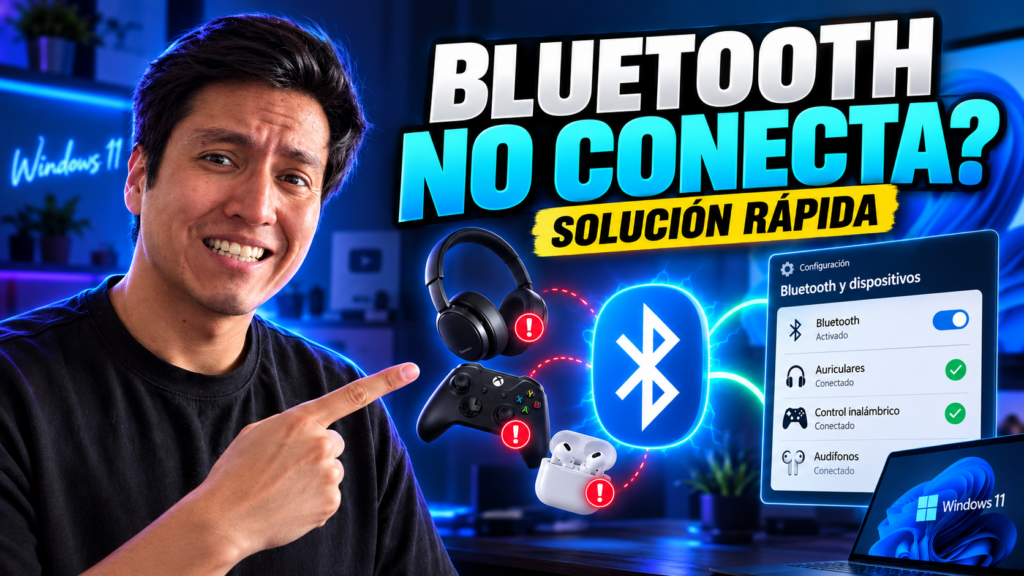
Si intentas conectar unos audífonos, un mando, teclado o cualquier otro dispositivo Bluetooth y Windows 11 simplemente no coopera, no eres el único.
A veces el dispositivo aparece pero no conecta. En otros casos Windows indica que está conectado pero no reproduce sonido. Y existe un problema todavía más extraño: que la opción Bluetooth desaparezca completamente.
La buena noticia es que normalmente no necesitas reinstalar Windows ni comprar otro adaptador. Lo mejor es descartar los problemas desde lo más sencillo hasta lo más técnico.
1. Comprueba que el problema realmente sea Windows
Antes de modificar controladores, prueba el dispositivo Bluetooth con otro equipo.
Por ejemplo, conecta tus audífonos al celular.
Si tampoco funcionan correctamente allí, el problema probablemente está en los audífonos y no en tu computadora.
Si funcionan perfectamente, seguimos con Windows.
2. Elimina el dispositivo y vuelve a conectarlo
Entra en:
Configuración → Bluetooth y dispositivos → Dispositivos
Busca el dispositivo que está fallando, pulsa los tres puntos y selecciona Quitar dispositivo.
Después vuelve a colocarlo en modo de emparejamiento y agrégalo nuevamente.
Este procedimiento es especialmente útil con controles.
🔗 Si lo que intentas conectar es un mando de PlayStation, Xbox, Nintendo u otro modelo, puedes seguir mi guía de cómo conectar cualquier mando a PC o laptop por Bluetooth o cable.
3. Apaga Bluetooth durante unos segundos
Ve nuevamente a:
Configuración → Bluetooth y dispositivos
Desactiva Bluetooth, espera aproximadamente 10 segundos y vuelve a encenderlo.
También puedes reiniciar directamente la computadora.
Parece demasiado sencillo, pero puede solucionar fallos temporales del adaptador o del servicio Bluetooth. Microsoft sigue incluyendo este paso dentro de su procedimiento actual de diagnóstico.
4. Comprueba la batería y distancia
Un dispositivo con muy poca batería puede aparecer disponible pero tener problemas para mantener la conexión.
Carga completamente:
- audífonos;
- mando;
- mouse;
- teclado.
Después colócalo relativamente cerca de la computadora mientras haces el emparejamiento.
5. Ejecuta el solucionador de Bluetooth
En Windows 11 Microsoft utiliza actualmente la aplicación Obtener ayuda para realizar diagnósticos automáticos de Bluetooth.
Busca en Inicio:
Obtener ayuda
y escribe que tienes problemas con Bluetooth.
La herramienta comprobará automáticamente algunos errores comunes.
6. Comprueba el Administrador de dispositivos
Haz clic derecho sobre Inicio y entra a:
Administrador de dispositivos → Bluetooth
Ahí debería aparecer tu adaptador.
Puede ser Intel, Realtek, MediaTek u otra marca.
Si observas un icono amarillo de advertencia, existe probablemente un problema relacionado con el controlador.
7. Actualiza correctamente el controlador
No recomiendo instalar aplicaciones que prometen actualizar todos los drivers automáticamente.
Primero utiliza:
Windows Update
y después, si el problema continúa, busca el controlador directamente en la página del fabricante de tu laptop, placa base o adaptador Bluetooth.
8. Bluetooth conecta, pero no hay sonido
Este problema es diferente.
Entra a:
Configuración → Sistema → Sonido
Busca Salida y asegúrate de que tus audífonos Bluetooth estén seleccionados.
Windows puede conectar los audífonos pero continuar enviando el sonido hacia los parlantes o monitor. Microsoft identifica precisamente la selección incorrecta del dispositivo de salida como una de las causas habituales.
🔗 Si estás pensando en cambiar de audífonos, también puedes ver mi análisis de los Redragon IRE Pro.
→ Redragon IRE Pro.
🔗 análisis completo de los Havit Fuxi H3
→ Havit Fuxi H3.
9. Bluetooth desapareció completamente
Si ya no aparece ni siquiera el interruptor Bluetooth, revisa:
Administrador de dispositivos → Bluetooth
Si no aparece, reinicia el equipo y revisa Windows Update.
Si el problema comenzó justo después de una actualización, también podría existir una incompatibilidad con el controlador.
En computadoras de escritorio verifica además que realmente exista un adaptador Bluetooth.
Algunas placas base incluyen WiFi pero otras no, y lo mismo ocurre con Bluetooth.
Conclusión
Cuando Bluetooth falla, recomiendo seguir este orden:
dispositivo → emparejamiento → Windows → controlador → hardware.
No tiene sentido reinstalar drivers si simplemente los audífonos estaban conectados a otro dispositivo.
Y tampoco tiene sentido comprar un adaptador nuevo sin comprobar primero el software.