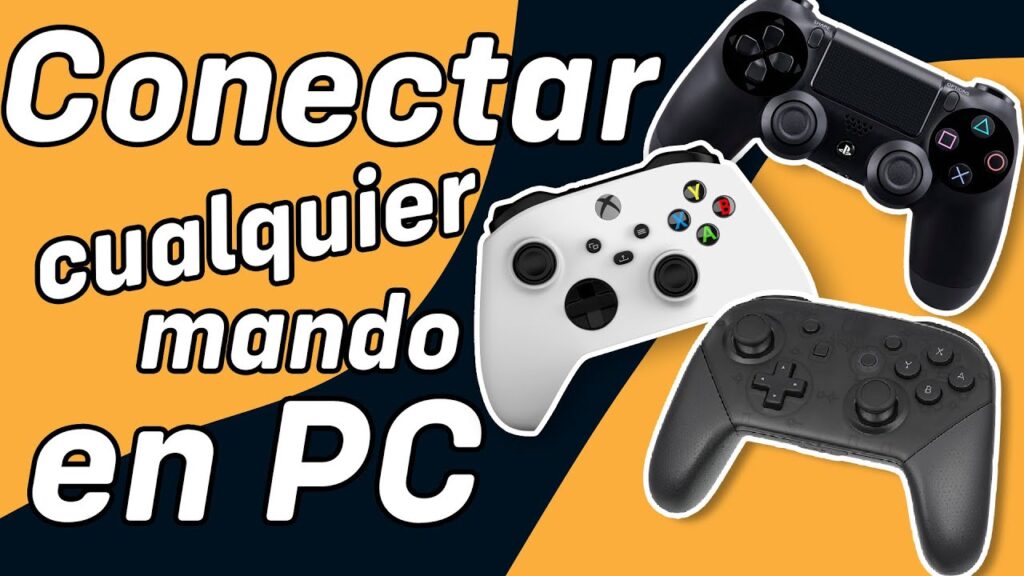
Hoy les voy a enseñar la forma más sencilla de conectar cualquier mando para jugar en la computadora. En mi canal ya tengo algunos tutoriales dedicados específicamente al mando de Nintendo Switch y al de PlayStation 4, donde explicaba lo fácil que era hacerlo mediante Steam. En ese momento esa era la mejor opción, porque no necesitábamos instalar programas adicionales ni drivers: simplemente conectábamos el mando por cable o Bluetooth y Steam lo detectaba automáticamente.
Ahora quiero mostrarles varias alternativas que funcionan tanto para el Pro Controller de Nintendo Switch como para los mandos de PlayStation 4 y 5. En cuanto a los mandos de Xbox, ya sea el 360 o el One, no necesitan explicación porque al ser de Microsoft, Windows los detecta automáticamente sin problemas.
Configuración por Bluetooth
Este método no requiere programas externos, solo las opciones de Windows 10 o Windows 11, que ya vienen optimizadas para juegos y con drivers preinstalados.
- Nintendo Switch Pro Controller: Mantén presionado el botón SYNC hasta que las luces LED comiencen a parpadear.
- PlayStation 4/5: Mantén presionado el botón SHARE junto al botón PS hasta que la luz superior empiece a parpadear.
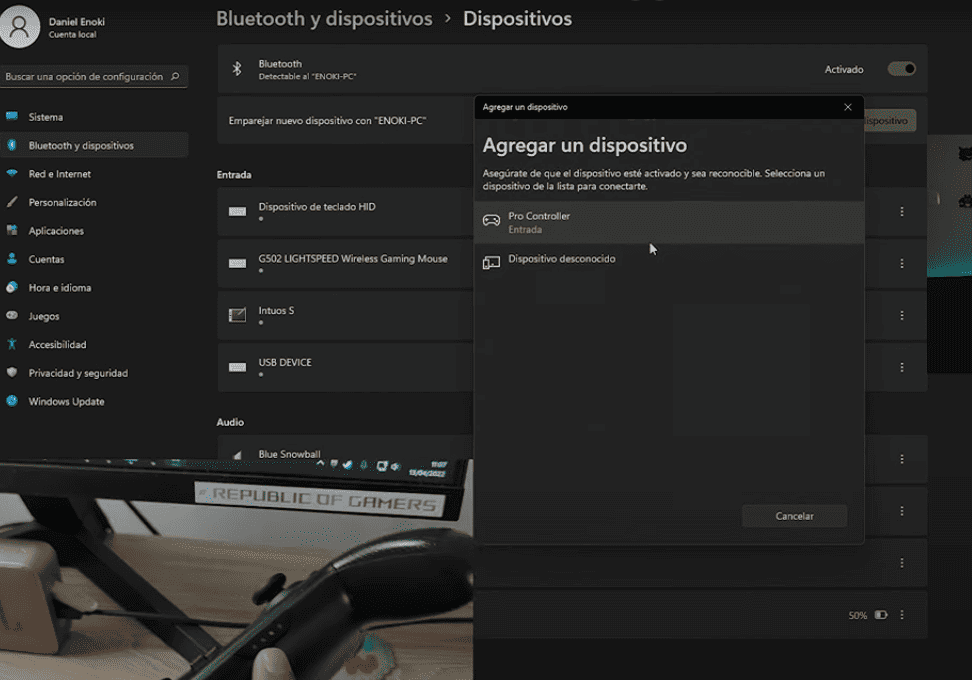
Luego en Windows:
- Presiona la tecla Windows y escribe Bluetooth.
- Selecciona Agregar dispositivo nuevo.
- Asegúrate de que las luces del mando sigan parpadeando.
En pocos segundos el sistema lo detectará y quedará conectado. En Steam, la mayoría de juegos ya tienen compatibilidad con mando, así que podrás jugar sin problemas. Eso sí, en algunos títulos como Fortnite puede que lo detecte como teclado o mouse. Para solucionarlo, basta con ir a Opciones → Ajustes → Mouse y teclado y desactivar la opción “Ignorar entrada de mando”.
Configuración por cable
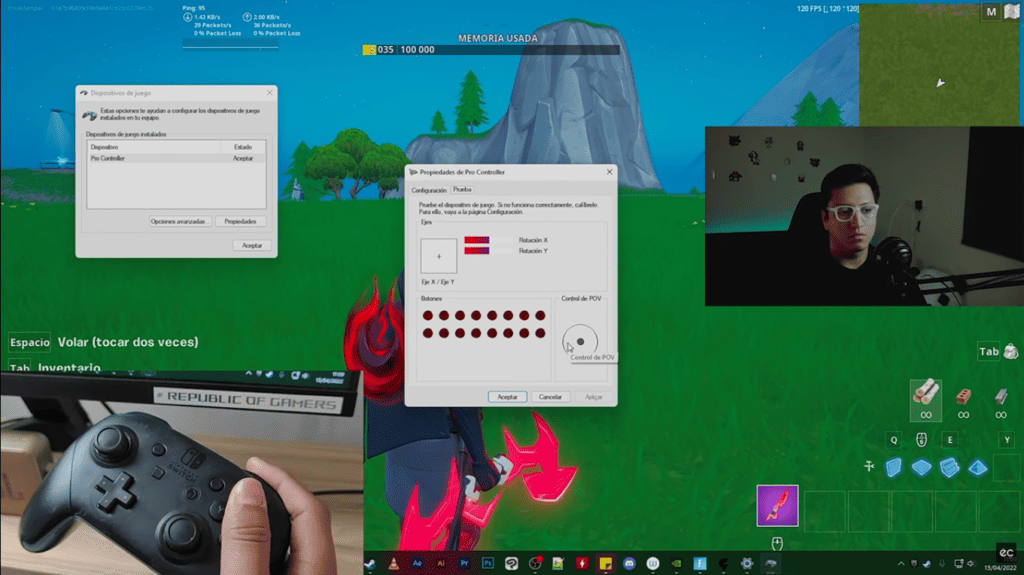
El método más directo: conectar el mando con su cable USB. Windows 10 y 11 lo reconocen automáticamente. Sin embargo, hay un detalle: aunque el sistema lo detecta, en algunos juegos fuera de Steam puede que no funcione correctamente. Por ejemplo, en las propiedades del Pro Controller aparece como dispositivo, pero no reconoce los botones. En Steam sí funciona normal, pero en otros programas puede dar problemas.
Configuración mediante software
Aquí entran en juego programas externos que ayudan a que Windows reconozca los mandos como si fueran de Xbox, que es el estándar más compatible.
- Nintendo Switch Pro Controller: Existe un programa en GitHub que instala drivers para simular que el mando es un control de Xbox. Solo hay que descargar la versión de 64 bits, instalar los drivers como administrador y ejecutar el archivo prokonXinput.exe. Una vez conectado el mando (por cable o Bluetooth), el sistema lo detectará como un mando de Xbox y funcionará en cualquier juego, incluyendo Fortnite.
- PlayStation 4/5: Aquí se utiliza el famoso programa DS4Windows, que convierte el DualShock o DualSense en un mando virtual de Xbox. Con este software puedes personalizar botones, sensibilidad y hasta crear perfiles distintos para cada juego.
Conclusión
Conectar un mando a la PC en 2026 es más fácil que nunca. Los mandos de Xbox funcionan de inmediato, mientras que los de Nintendo Switch y PlayStation requieren un poco más de configuración. Puedes hacerlo directamente con Bluetooth o cable, pero si quieres compatibilidad total en todos los juegos, lo mejor es usar programas como DS4Windows o el driver de GitHub para el Pro Controller.
De esta manera, podrás disfrutar tus juegos favoritos con el mando que prefieras, sin complicaciones y con la experiencia más cómoda posible.