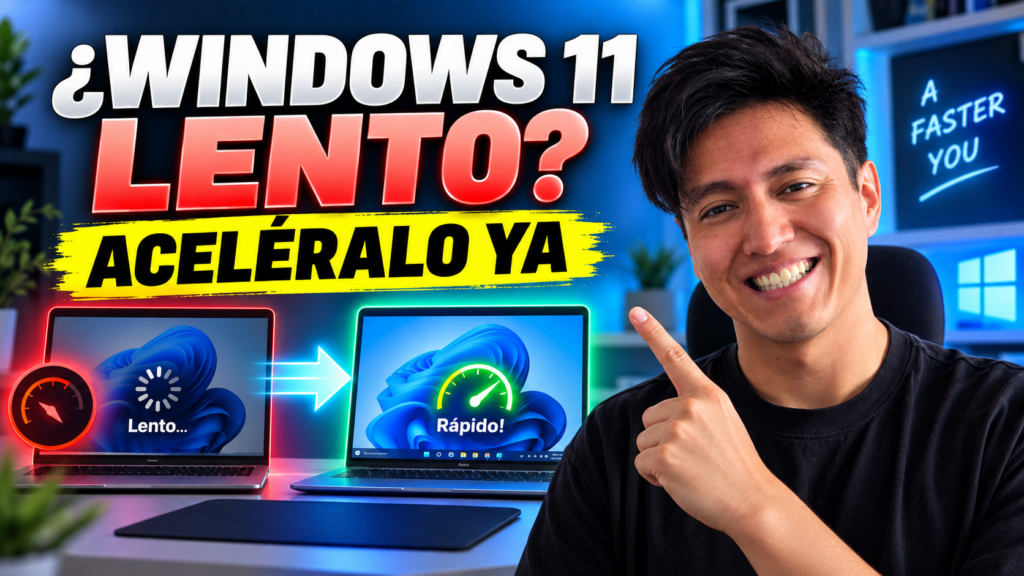
Si tu computadora antes funcionaba bien y ahora tarda demasiado en iniciar, abrir programas o incluso mostrar el escritorio, no necesariamente significa que necesitas formatearla o comprar componentes nuevos.
Windows 11 incluye varias herramientas que permiten detectar qué está consumiendo recursos y mejorar considerablemente el rendimiento sin instalar esos típicos “optimizadores” que prometen acelerar tu PC con un clic.
En esta guía vamos a hacerlo de forma segura.
1. Primero descubre qué está haciendo lenta tu PC
Antes de cambiar cualquier cosa presiona:
Ctrl + Shift + Esc
Se abrirá el Administrador de tareas.
En la pestaña Procesos, presta atención principalmente a:
- CPU
- Memoria
- Disco
- GPU
Si alguna de estas columnas permanece cerca del 100 % incluso sin estar haciendo nada pesado, ahí probablemente se encuentre el problema.
Por ejemplo:
CPU al 100 %: algún programa o proceso está utilizando demasiado procesador.
RAM al 90-100 %: posiblemente tienes demasiadas aplicaciones abiertas o poca memoria RAM.
Disco al 100 %: puede existir una aplicación escribiendo constantemente en el almacenamiento, una actualización o incluso un problema con el disco.
No empieces cerrando procesos desconocidos al azar. Primero identifica qué programa los está utilizando.
2. Desactiva programas que se abren automáticamente
Este es probablemente uno de los cambios más fáciles.
En el Administrador de tareas entra a:
Aplicaciones de inicio
Aquí aparecen programas que Windows ejecuta automáticamente al iniciar sesión.
Puedes desactivar aplicaciones como:
- launchers que no utilizas siempre;
- Spotify;
- Discord si no quieres que inicie automáticamente;
- Adobe;
- actualizadores de aplicaciones;
- programas de periféricos que no necesitas funcionando constantemente.
No desactives elementos relacionados con controladores o seguridad si no sabes exactamente qué hacen.
Microsoft incluso muestra el impacto que cada aplicación tiene durante el inicio, por lo que puedes comenzar por aquellas marcadas como de alto impacto.
3. Elimina programas que realmente no utilizas
Entra a:
Configuración → Aplicaciones → Aplicaciones instaladas
Ordena la lista por tamaño y revisa qué programas siguen instalados.
No necesitas eliminar todo lo que no reconozcas, pero sí esos juegos, launchers y aplicaciones que instalaste hace meses y nunca volviste a utilizar.
Además de recuperar almacenamiento, algunas aplicaciones eliminadas también dejarán de mantener procesos funcionando en segundo plano.
4. No llenes completamente tu SSD
Un disco prácticamente lleno puede terminar afectando la experiencia general del sistema.
Entra a:
Configuración → Sistema → Almacenamiento
Windows mostrará cuánto ocupan:
- aplicaciones;
- archivos temporales;
- documentos;
- imágenes;
- videos;
- otros archivos.
También puedes utilizar Sensor de almacenamiento, una herramienta incluida en Windows que puede eliminar automáticamente determinados archivos temporales y elementos antiguos de la Papelera.
Si necesitas liberar bastante espacio, en Oskar Tek también puedes enlazar aquí nuestra guía específica:
“Cómo liberar espacio en Windows 10 y Windows 11”.
5. Revisa el modo de energía
Busca:
Configuración → Sistema → Energía y batería → Modo de energía
En una PC de escritorio puedes probar Mejor rendimiento si quieres priorizar potencia.
En una laptop existe una compensación importante: mayor rendimiento normalmente significa también mayor consumo de batería y generación de calor. Microsoft advierte precisamente de este comportamiento.
Por eso no recomiendo dejar una laptop constantemente en máximo rendimiento si solo estás navegando por internet.
6. Reduce algunos efectos visuales
Windows utiliza animaciones, transparencias y otros efectos que hacen que la interfaz se vea mejor.
En una computadora relativamente moderna esto no debería ser un problema, pero en equipos antiguos puedes buscar:
“Ajustar la apariencia y rendimiento de Windows”
y reducir algunos efectos.
No necesitas seleccionar obligatoriamente la apariencia más básica. Puedes desactivar únicamente animaciones que no te interesen.
7. Actualiza Windows y tus controladores
Un equipo lento después de una actualización también puede deberse a un controlador problemático.
Revisa:
Configuración → Windows Update
Y para componentes como la tarjeta gráfica utiliza preferentemente las herramientas o páginas oficiales de NVIDIA, AMD o Intel.
Evita aplicaciones desconocidas que prometen “actualizar todos tus drivers”.
¿Deberías utilizar programas para acelerar Windows?
En la mayoría de los casos, no.
Windows ya incluye herramientas suficientes para administrar:
- almacenamiento;
- procesos;
- inicio;
- energía;
- aplicaciones;
- actualizaciones.
Los programas que prometen multiplicar el rendimiento limpiando el registro o desactivando decenas de servicios pueden causar más problemas de los que solucionan.
Conclusión
Si Windows 11 está lento, no formatees inmediatamente.
Primero revisa procesos, aplicaciones de inicio, almacenamiento, programas instalados y configuración de energía.
Y si después de todo eso el equipo sigue extremadamente lento, recién tiene sentido investigar problemas de temperatura, estado del SSD, memoria RAM o hardware.
Enlaces internos recomendados:
- Cómo liberar espacio en Windows 10 y 11.
- Cómo monitorear FPS desde tu celular.
- Cómo saber qué tarjeta gráfica comprar.
- Personalizar Windows con estilo minimalista.