

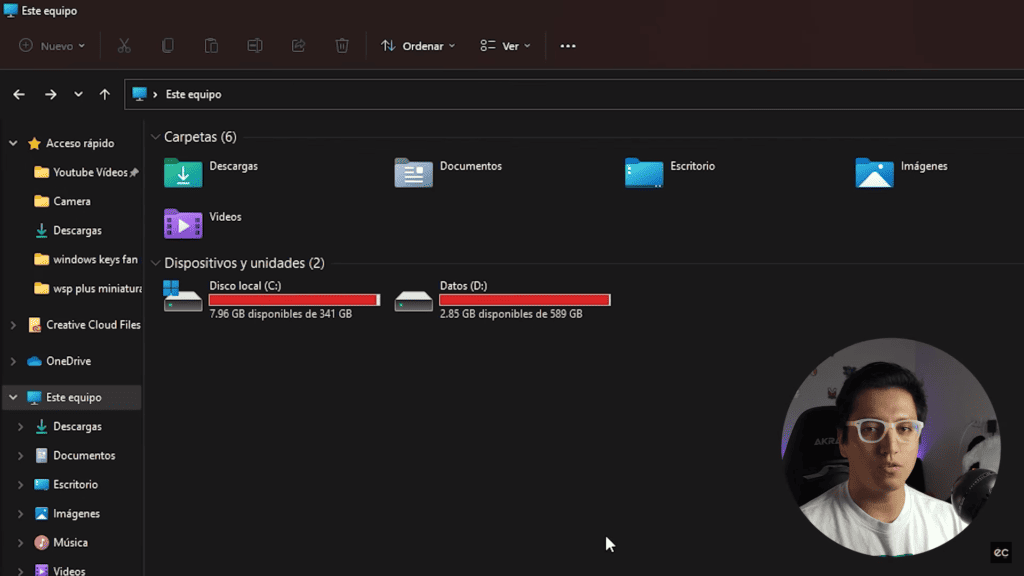
No sé si les ha pasado que quieren descargar un juego, pasar información de otra computadora o simplemente no saben qué archivos están ocupando tanto espacio en el disco. A mí me pasó recientemente: apenas me quedaban 8 GB en una partición y 3 GB en otra. Por eso quiero compartir algunos tips prácticos y, sobre todo, una herramienta que considero la más efectiva para liberar espacio de manera rápida y segura.
Primeros tips para eliminar información
Lo primero es revisar las carpetas donde más se acumula información, como Descargas. Muchas veces guardamos instaladores, archivos comprimidos o videos que ya no usamos.
Un truco sencillo es ordenar los archivos por tamaño:
- Haz clic derecho en la carpeta y selecciona Ordenar por tamaño.
- Así verás primero los archivos más pesados y podrás decidir cuáles eliminar.
Eso sí, hay que tener cuidado: las carpetas no siempre se ordenan por peso, sino alfabéticamente. Por eso conviene entrar en cada carpeta y revisar manualmente.
Otro detalle importante: cuando elimines un archivo, no uses solo la tecla Suprimir, porque eso lo manda a la papelera y sigue ocupando espacio. Usa Shift + Suprimir para borrarlo de forma permanente. Windows te pedirá confirmación y, al aceptar, el archivo desaparecerá sin pasar por la papelera.
Y hablando de la papelera, no olvides vaciarla. Mucha gente no sabe que los archivos eliminados siguen ocupando espacio allí. Si borraste un archivo de 20 GB y no vaciaste la papelera, esos 20 GB siguen ocupados.
La mejor aplicación para liberar espacio: WinDirStat
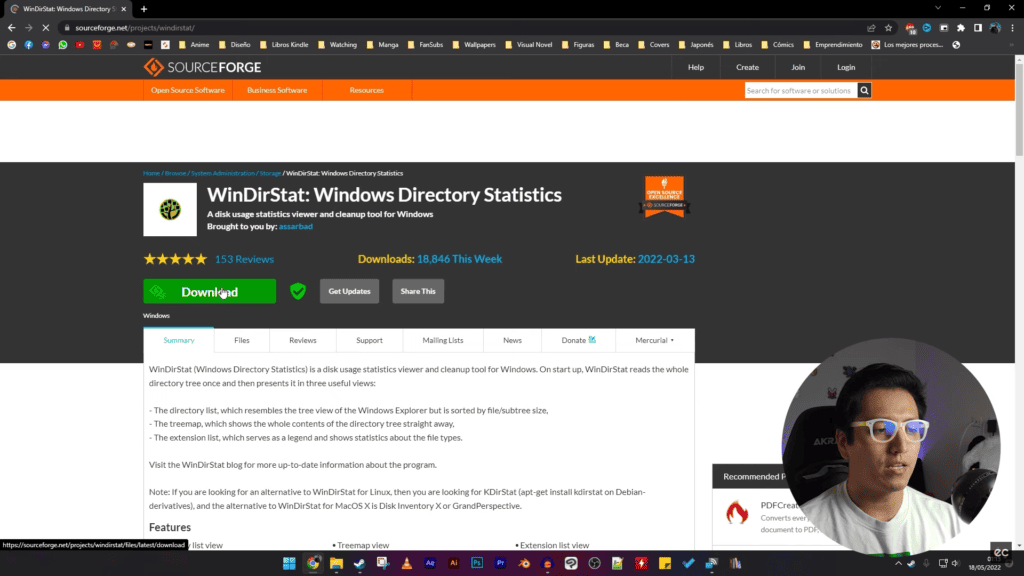
Aunque los tips anteriores ayudan, lo más efectivo es usar una herramienta que muestre de manera visual qué archivos están ocupando más espacio. Para eso recomiendo WinDirStat.
- Descárgalo desde su página oficial (SourceForge es la opción más segura).
- El programa pesa menos de 1 MB y se instala en segundos.
- Una vez abierto, selecciona el disco que quieres analizar.
El tiempo de análisis depende de si usas un SSD o un disco duro tradicional. Cuando termina, verás un mapa visual con cuadros de colores: cada cuadro representa un archivo, y mientras más grande sea, más espacio ocupa.
En el panel lateral también aparece una lista ordenada por tipo de archivo. Por ejemplo, en mi caso los videos MP4 ocupaban la mayor parte del espacio porque tenía muchas grabaciones y películas.
Lo mejor es que puedes hacer clic derecho en cualquier cuadro para ver la ubicación exacta del archivo y decidir si eliminarlo. Si no lo necesitas, basta con usar Shift + Suprimir para borrarlo definitivamente.
Conclusión
Liberar espacio en Windows no tiene por qué ser complicado. Con unos cuantos tips básicos —ordenar por tamaño, usar Shift + Suprimir y vaciar la papelera— ya puedes recuperar varios gigas. Pero si quieres ir directo al grano y encontrar los archivos que realmente ocupan espacio, WinDirStat es la herramienta definitiva.
Gracias a su análisis visual, no tendrás que perder tiempo buscando carpeta por carpeta. En minutos sabrás qué archivos son los responsables de que tu disco esté lleno y podrás eliminarlos de manera segura.
En mi experiencia, es la forma más rápida y efectiva de recuperar espacio y mantener tu PC optimizada.