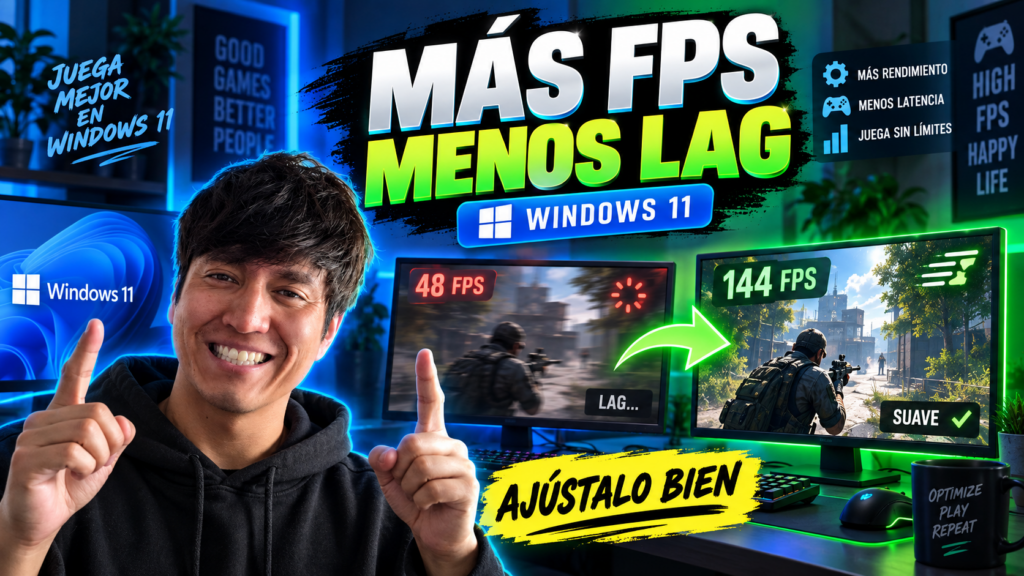
Cuando un juego funciona a pocos FPS, internet se llena de tutoriales que prometen duplicar el rendimiento modificando decenas de servicios y registros de Windows.
El problema es que muchas de esas modificaciones apenas generan diferencias y algunas incluso pueden provocar errores.
Una buena optimización comienza entendiendo qué está limitando realmente tu computadora.
1. Antes de tocar nada, identifica el cuello de botella
Mientras juegas deberías comprobar:
- FPS;
- porcentaje de uso de GPU;
- uso de CPU;
- RAM;
- VRAM;
- temperaturas.
🔗 Si todavía no sabes cómo visualizar esos datos, tengo una guía para monitorear los FPS, temperatura y recursos de tu PC directamente desde el celular.
→ CÓMO MONITOREAR y ver FPS desde tu CELULAR.
2. Comprueba los Hz del monitor
Entra a:
Configuración → Sistema → Pantalla → Pantalla avanzada
Comprueba que Windows esté utilizando correctamente la frecuencia de actualización de tu monitor.
Si compraste un monitor de 144 Hz o 165 Hz y Windows está configurado a 60 Hz, no estarás aprovechándolo completamente.
3. Selecciona correctamente tu tarjeta gráfica
En laptops que tienen gráficos integrados y una GPU dedicada:
Configuración → Sistema → Pantalla → Gráficos
Selecciona el juego y comprueba que utilice la GPU de alto rendimiento cuando corresponda.
🔗 Si estás pensando en actualizar tu computadora y no sabes cuál GPU necesitas, revisa mi guía sobre cómo saber qué tarjeta gráfica comprar.
→ CÓMO SABER que TARJETA GRÁFICA comprar.
4. Activa las optimizaciones para juegos en ventanas
Windows 11 dispone de una opción específica para determinados juegos DirectX 10 y 11 ejecutados en ventana o ventana sin bordes.
Puedes encontrarla en:
Configuración → Sistema → Pantalla → Gráficos → Configuración predeterminada de gráficos
Microsoft indica que esta característica puede reducir la latencia de fotogramas al utilizar un modelo de presentación más moderno.
5. Cierra procesos que realmente estén consumiendo recursos
No necesitas cerrar absolutamente todas las aplicaciones.
Pero sí deberías revisar si mientras juegas tienes:
Chrome con muchas pestañas, renderizado de video, descargas, sincronización en la nube o launchers actualizando juegos.
Abre:
Ctrl + Shift + Esc
y comprueba el Administrador de tareas.
6. Ajusta primero las opciones que más afectan el rendimiento
Dependiendo del juego, normalmente vale la pena probar cambios en:
Sombras, ray tracing, reflejos, resolución, distancia de dibujado y efectos volumétricos.
No recomiendo colocar todo inmediatamente en “Bajo”.
Reduce una configuración, prueba el juego y compara.
7. Utiliza DLSS, FSR o XeSS cuando tenga sentido
Estas tecnologías renderizan internamente el juego de una forma diferente y reconstruyen la imagen para mejorar rendimiento.
En juegos exigentes pueden marcar una diferencia considerable.
Sin embargo, tampoco significa que debas colocar siempre el modo más agresivo.
Prueba Calidad, Equilibrado y Rendimiento y mira cuál ofrece el mejor compromiso visual.
8. Más FPS no siempre significa una mejor experiencia
Imagina estos dos escenarios:
120 FPS prácticamente constantes
frente a:
90 → 180 → 100 → 160 FPS continuamente
Aunque el segundo alcance un número máximo superior, el primero puede sentirse mucho más fluido debido a la consistencia del frametime.
9. No olvides las temperaturas
Un equipo que se calienta demasiado puede reducir frecuencias automáticamente.
Por eso, si notas que el rendimiento comienza bien y empeora después de varios minutos, revisa temperaturas.
¿Sirven los FPS Boosters?
Mi recomendación general es evitarlos.
Especialmente programas que prometen:
+100 FPS con un clic.
Windows ya ofrece prácticamente todas las herramientas importantes para gestionar rendimiento.
Conclusión
Optimizar Windows para gaming no significa desactivar medio sistema operativo.
Primero mide.
Después identifica el cuello de botella.
Y recién entonces modifica gráficos, configuración de Windows o hardware.