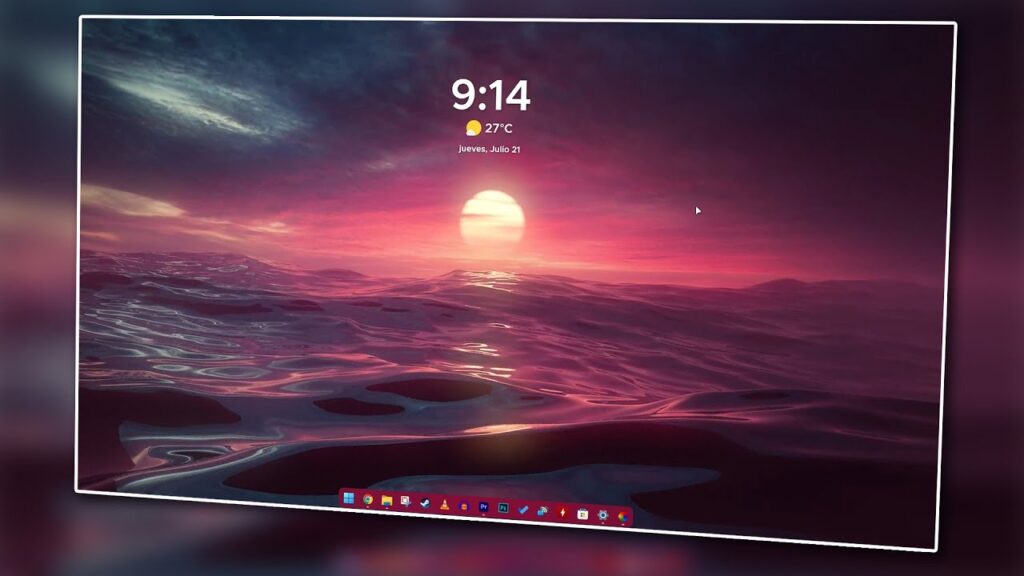
Windows 10 y Windows 11 ofrecen muchas opciones de personalización, pero si quieres darle un estilo moderno y minimalista, existen varios trucos y programas gratuitos que te permiten transformar tu escritorio en algo mucho más elegante y funcional. En este tutorial vamos a repasar paso a paso cómo lograrlo, desde ajustes básicos hasta aplicaciones que añaden widgets, fondos animados y una barra de tareas más estilizada.
La idea es que tu PC no solo se vea diferente, sino que también sea más práctica y cómoda de usar. Vamos a dividir el proceso en cuatro grandes apartados: cursor, reloj, fondos animados y barra de tareas.
Ajustes iniciales: centrar la barra de tareas
Lo primero que haremos será un cambio sencillo pero que marca la diferencia: centrar los iconos de la barra de tareas.
- Haz clic derecho en la barra de tareas.
- Selecciona Configuración de la barra de tareas.
- En el apartado de Comportamientos, cambia la alineación a Centro.
Este pequeño ajuste le da un aire más moderno, similar al dock de macOS, y es el primer paso hacia un estilo minimalista.
1. Personalizar el cursor
El cursor es uno de los elementos que más vemos al usar la computadora, y cambiarlo puede darle un toque único al sistema.
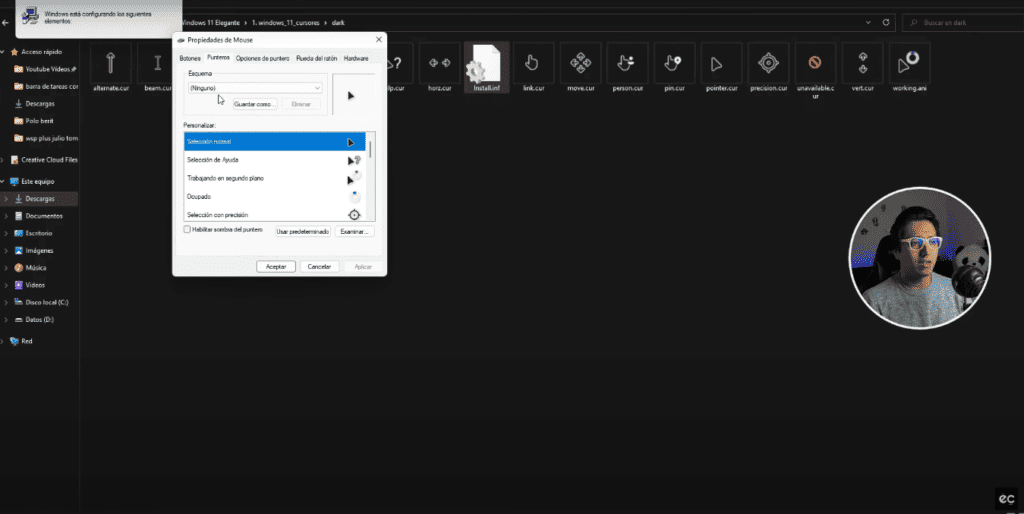
En este caso, vamos a instalar un pack de cursores en modo oscuro (también existe versión clara).
- Descarga el pack de cursores.
- Haz clic derecho sobre el archivo instalador.
- En Windows 11 selecciona Mostrar más opciones → Instalar.
- Se abrirán las propiedades del mouse. Selecciona el nuevo esquema y aplica los cambios.
En segundos tendrás un cursor diferente, mucho más elegante y acorde al estilo minimalista que buscamos.
2. Agregar un widget de reloj con Rainmeter
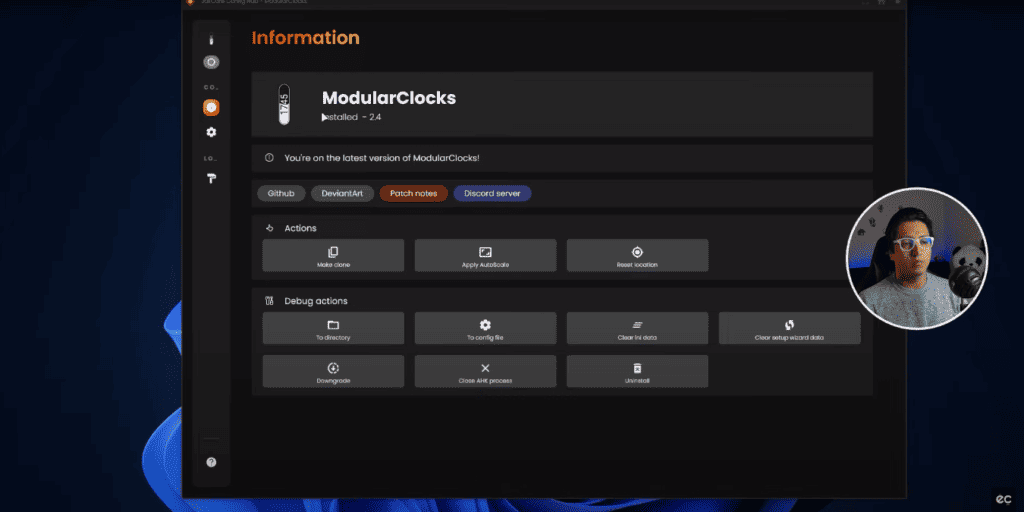
El siguiente paso es añadir un reloj minimalista al escritorio. Para esto usaremos Rainmeter, una aplicación gratuita y muy popular.
- Descarga e instala Rainmeter (instalación estándar).
- Al abrirlo verás varios widgets por defecto. Ciérralos con clic derecho → Descargar.
- Instala ImageMagick, que sirve como complemento.
- Luego instala el plugin de relojes modulares (mclocks).
Una vez instalado:
- Activa el reloj desde la opción Activated.
- Puedes moverlo y centrarlo en el escritorio.
- Configura si quieres mostrar la fecha, el clima o solo la hora.
- Cambia el formato entre 12 o 24 horas.
Para que el clima funcione, escribe tu ubicación en el apartado de configuración. Por ejemplo, “Perú”. Luego actualiza el widget y tendrás la información en tiempo real.
3. Fondos con movimiento
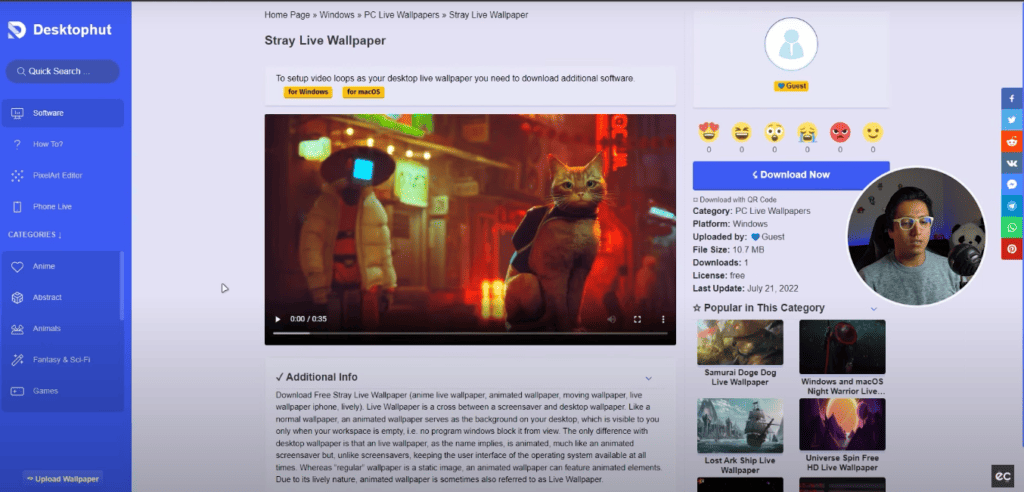
Un escritorio minimalista no tiene por qué ser aburrido. Con Lively Wallpaper, una aplicación gratuita disponible en la Microsoft Store, puedes añadir fondos animados.
- Descarga e instala Lively Wallpaper.
- Abre el programa y selecciona uno de los fondos disponibles.
- Si quieres más opciones, visita las páginas recomendadas y descarga nuevos fondos.
- Para añadirlos, selecciona Agregar fondo de pantalla → Buscar archivo y elige el video o animación descargada.
En segundos tendrás un fondo dinámico que le da vida al escritorio. Si prefieres algo más avanzado, existe Wallpaper Engine en Steam, pero es de pago. Lively es una gran alternativa gratuita.
4. Personalizar la barra de tareas con RoundedTB
El último paso es darle un estilo minimalista a la barra de tareas usando RoundedTB, disponible en la tienda de Microsoft.
- Descarga e instala RoundedTB.
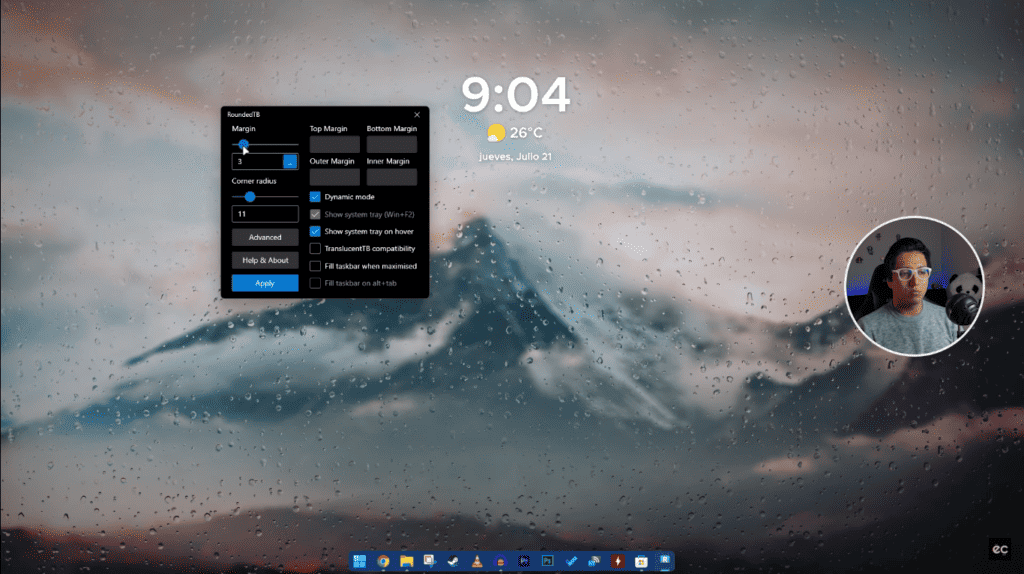
- Abre la aplicación y ajusta los márgenes de los iconos (recomendado entre 2 y 5).
- Cambia el borde de la barra (entre 9 y 10 para esquinas redondeadas).
- Activa el modo dinámico para ocultar aplicaciones en segundo plano.
- Configura la opción para que se active al pasar el cursor, evitando atajos incómodos.
Con esto, tu barra de tareas tendrá un estilo similar al dock de macOS, con esquinas redondeadas y un aspecto mucho más limpio. Para personalizar el color, usa la propia función de Windows: clic derecho → Personalizar.
Comparativa con otros estilos
Muchos usuarios buscan personalizar Windows con estilos diferentes:
- Estilo gamer: fondos RGB, widgets de rendimiento, animaciones llamativas.
- Estilo profesional: fondos estáticos, barra de tareas discreta, widgets de productividad.
- Estilo minimalista: lo que estamos logrando aquí, con pocos elementos, colores neutros y diseño limpio.
El estilo minimalista tiene la ventaja de ser menos distractivo y más elegante, ideal para quienes trabajan largas horas frente al PC.
Pros y contras de la personalización minimalista
Ventajas:
- Escritorio más limpio y moderno.
- Mejor organización visual.
- Personalización gratuita con programas ligeros.
- Inspiración en diseños de macOS y Linux.
Desventajas:
- Requiere instalar programas externos.
- Algunos widgets pueden consumir recursos si se abusa de ellos.
- No todos los fondos animados son optimizados, lo que puede afectar el rendimiento en PCs de gama baja.
Conclusión
Personalizar Windows con estilo minimalista es más sencillo de lo que parece. Con unos cuantos ajustes básicos y cuatro programas gratuitos (cursores, Rainmeter, Lively Wallpaper y RoundedTB), puedes transformar tu escritorio en un entorno moderno, elegante y funcional.
La clave está en mantener un equilibrio: añadir elementos que mejoren la estética sin sobrecargar el sistema. El resultado es un escritorio que no solo se ve bien, sino que también mejora la experiencia de uso.
En definitiva, si quieres que tu PC luzca diferente y más profesional, el estilo minimalista es una de las mejores opciones en 2026.