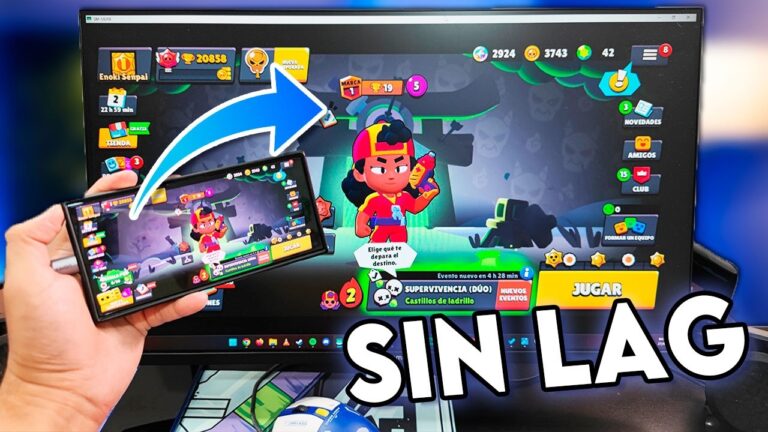
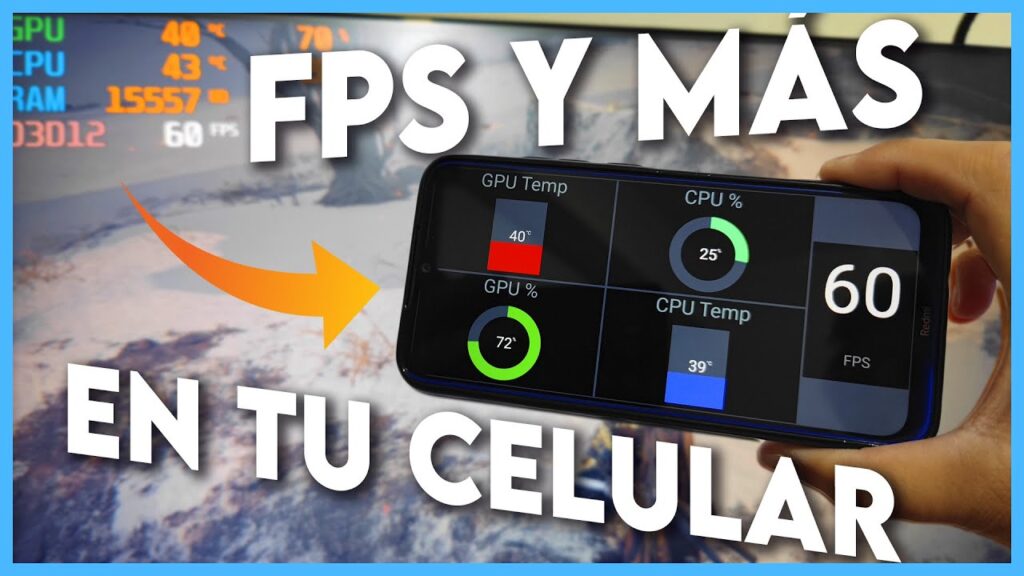
Hoy les voy a enseñar a cómo monitorear la información y los recursos de su computadora directamente desde el celular. Esto incluye datos como los FPS en los juegos, la temperatura del procesador, la tarjeta de video, el consumo de RAM y mucho más.
Existen dos formas de hacerlo: la primera es ver las estadísticas directamente encima del juego, aunque a mí personalmente me parece incómodo tener tantos números en pantalla. La segunda, que es mi favorita, consiste en convertir el celular en un monitor de recursos, de manera que podamos jugar con toda la vista libre y tener los datos en el móvil. Vamos paso a paso.
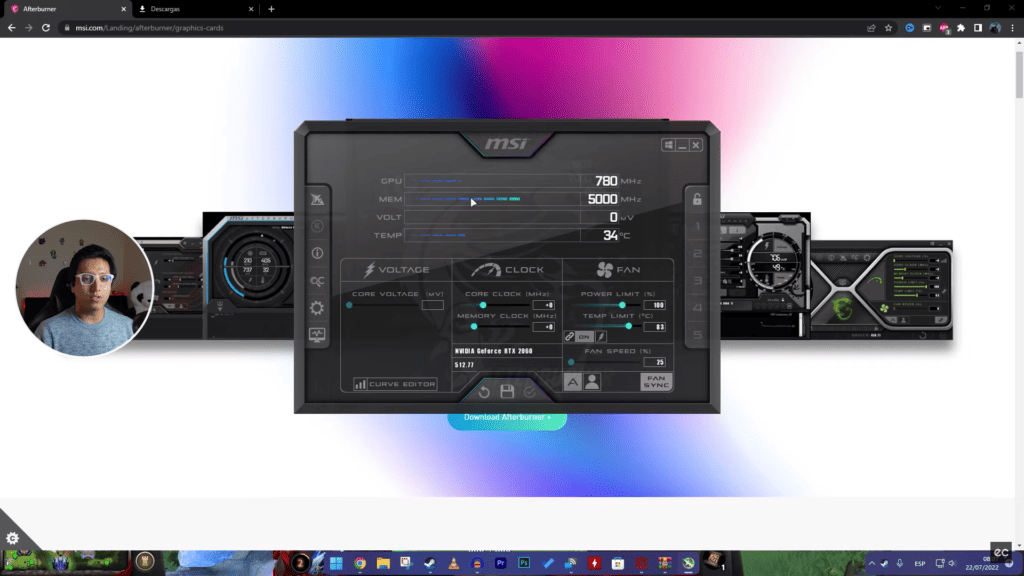
Instalación de MSI Afterburner
El primer paso es instalar MSI Afterburner, junto con su complemento Rivatuner Statistics Server.
- Descarga el instalador desde la página oficial.
- Al ejecutar el archivo comprimido, instala primero MSI Afterburner, que sirve para controlar y potenciar la computadora (incluso hacer overclock).
- Luego instala Rivatuner, que es el plugin encargado de mostrar los FPS y estadísticas en pantalla.
Una vez instalado, ambos programas se ejecutan en segundo plano y ya estarán listos para configurarse.
Ver recursos en la PC
Dentro de MSI Afterburner, al hacer clic en la tuerca de configuración y entrar en la pestaña Monitorización, veremos todas las características que podemos seguir: temperatura de la GPU, carga del procesador, temperatura de cada núcleo, uso de RAM, FPS, etc.
Para que aparezcan en pantalla, hay que marcar cada uno con el check y activar la opción Mostrar información en pantalla. Esto se repite en todas las métricas que queramos ver.
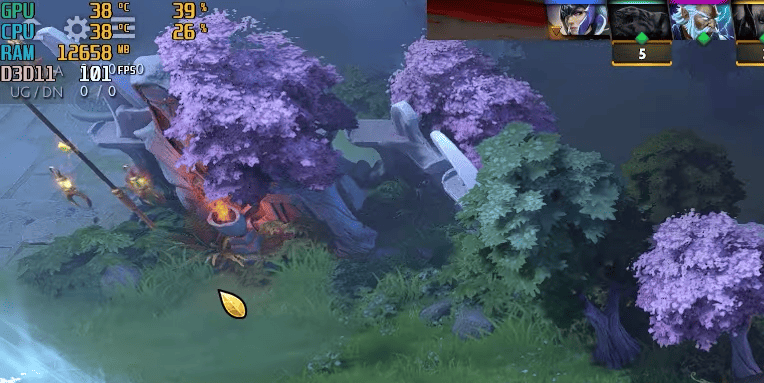
Al aplicar los cambios y abrir un juego, por ejemplo Dota 2, veremos en la parte superior los datos: uso del procesador, temperatura de la tarjeta de video, consumo de RAM y los FPS. Este es el modo clásico, pero como dije, puede resultar incómodo tener tantos números mientras jugamos.
Ver los recursos en el celular
Aquí viene lo más interesante. MSI Afterburner también permite enviar la información al celular.
- Una vez instalado el programa en la PC y en el móvil, si ambos están conectados a la misma red WiFi, la aplicación detecta automáticamente la computadora.
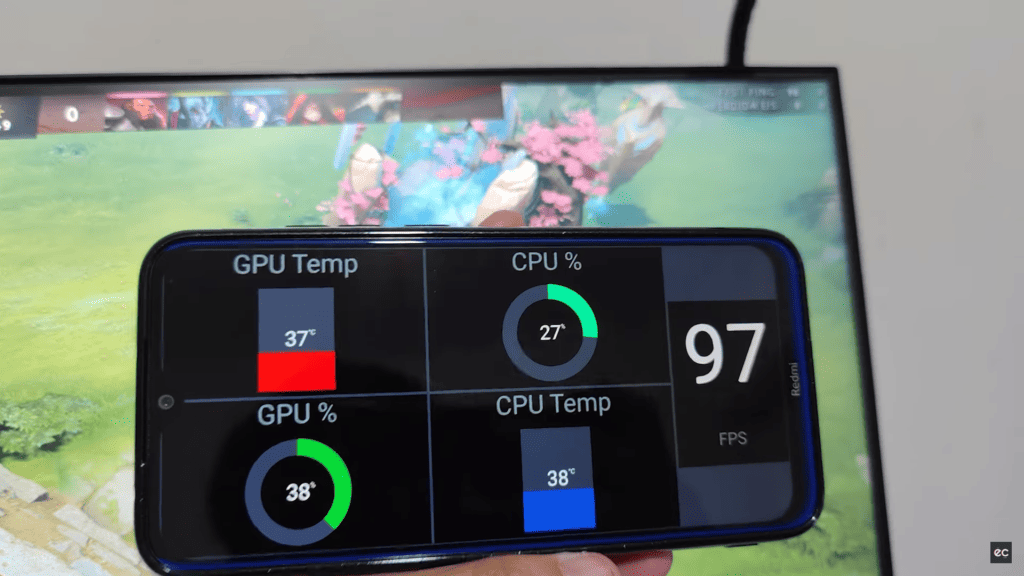
- Desde el celular podemos agregar las métricas que queremos ver: temperaturas, uso de CPU, FPS, etc.
- Es posible organizar la información en modo horizontal, como si fuera un monitor externo de recursos.
La ventaja es que no tenemos que saturar la pantalla del juego con números, sino que podemos tenerlos todos en el celular, en tiempo real.
Segundo método de instalación manual
En algunos casos, si no queremos usar el plugin automático, también podemos configurar los recursos de manera manual. Desde la opción Examinar en la configuración de punteros del programa, se pueden seleccionar las métricas una por una y asignarlas al celular. Es un proceso más tedioso, pero asegura que los datos se mantengan incluso después de reiniciar Windows.
Conclusión
Monitorear la PC desde el celular es una forma práctica de tener control sobre el rendimiento sin distraerse durante las partidas. Con MSI Afterburner y Rivatuner podemos ver temperaturas, FPS y consumo de recursos en tiempo real, ya sea en pantalla o directamente en el móvil.
Si lo que buscas es comodidad y una experiencia de juego limpia, la segunda opción es la mejor: usar el celular como monitor de recursos. Así tendrás toda la información que necesitas sin perder la inmersión en tus juegos.