Si nunca has editado un video, abrir un programa de edición por primera vez puede ser bastante intimidante. Línea de tiempo, pistas, keyframes, audio, LUT, subtítulos, máscaras… parece que necesitas aprender decenas de conceptos antes de poder hacer algo decente.
Pero realmente no es así.
Para crear un buen video no necesitas conocer absolutamente todas las herramientas de un editor. Necesitas dominar un flujo de trabajo básico que puedas repetir una y otra vez.
En esta guía vamos a hacer exactamente eso utilizando Wondershare Filmora 16, el cual puedes descargar dando click aquí. No se trata simplemente de revisar sus funciones: voy a recorrer el mismo proceso que utilizaría para editar un video real, desde los archivos recién salidos de cámara hasta el momento de exportarlo.
Durante el proceso veremos cómo configurar correctamente el proyecto, editar más rápido con atajos, eliminar silencios automáticamente, mejorar la voz con inteligencia artificial, crear zooms y transiciones, trabajar con textos, generar subtítulos dinámicos, utilizar seguimiento mediante IA y terminar el video con una correcta edición de color.
Si nunca has editado antes, puedes utilizar este artículo prácticamente como una hoja de ruta.
¿Qué es Filmora 16 y para quién está pensado?
Filmora es un editor de video para PC y Mac que intenta situarse en un punto interesante: ser lo suficientemente sencillo para alguien que está empezando, pero ofrecer herramientas que permitan hacer bastante más cuando el usuario comienza a avanzar.
Y esa diferencia es importante.
Cuando alguien empieza a editar, normalmente no necesita trabajar con decenas de paneles, nodos o configuraciones complejas. Lo que necesita es poder importar sus videos, cortar lo que sobra, colocar otras tomas encima, arreglar el audio, añadir textos y conseguir un resultado que pueda publicar.
Filmora 16 añade además numerosas herramientas asistidas por inteligencia artificial que automatizan algunos de los procesos más tediosos.
En lugar de presentar todas las funciones disponibles, en este tutorial vamos a concentrarnos en las que realmente pueden formar parte de un flujo cotidiano.
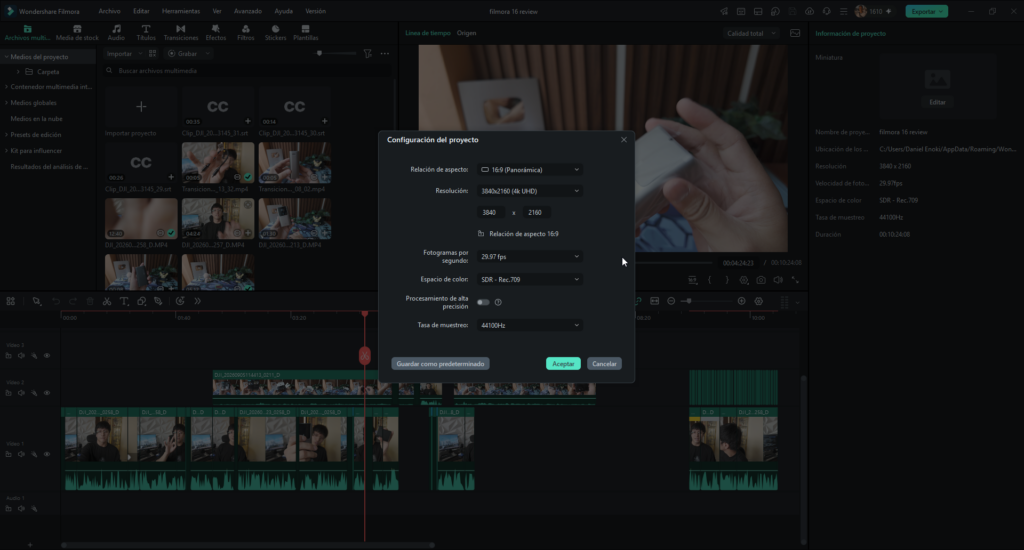
1. Antes de editar: configurar correctamente la línea de tiempo
Uno de los errores más comunes cuando alguien empieza es importar sus videos y comenzar a cortar inmediatamente.
Antes de hacerlo conviene revisar la configuración de la línea de tiempo.
La resolución debería depender principalmente del material que has grabado y del lugar donde vas a publicar.
Para un video tradicional de YouTube puedes trabajar, por ejemplo, en:
1920 × 1080 — Full HD
o
3840 × 2160 — 4K
También debes comprobar los fotogramas por segundo.
Si grabaste a 30 FPS, normalmente trabajarás en una línea de tiempo de 30 FPS. Si grabaste a 60 FPS y quieres mantener esa fluidez, puedes utilizar 60 FPS.
¿Por qué importa?
Porque una mala combinación entre tus clips y la secuencia puede provocar movimientos extraños, fotogramas duplicados o conversiones innecesarias.
Una vez configurado esto, podemos comenzar a construir el video.
2. Configurar atajos de teclado para editar mucho más rápido
Una de las primeras cosas que hago cuando utilizo un editor nuevo es revisar sus atajos.
Al principio puedes editar absolutamente todo con el mouse, pero cuando tienes decenas o cientos de cortes empieza a convertirse en una pérdida de tiempo.
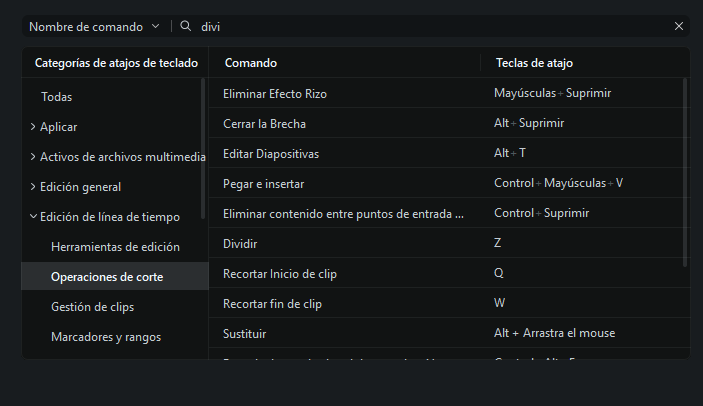
Filmora permite personalizar sus atajos de teclado.
Esto resulta especialmente interesante si vienes de programas como Premiere Pro, DaVinci Resolve u otro editor y ya tienes cierta memoria muscular.
Por ejemplo, puedes tener accesos rápidos para:
cortar un clip, eliminar una sección, hacer Ripple Delete, reproducir o pausar y navegar entre diferentes puntos de edición.
Hay una función que personalmente resulta especialmente cómoda: eliminar directamente todo lo que existe desde el comienzo o final del clip hasta la posición actual del cabezal.
En lugar de:
cortar → seleccionar → borrar,
puedes realizar prácticamente toda la acción con un solo comando.
Cuando estás editando un video largo, estas pequeñas optimizaciones terminan ahorrando bastante tiempo.
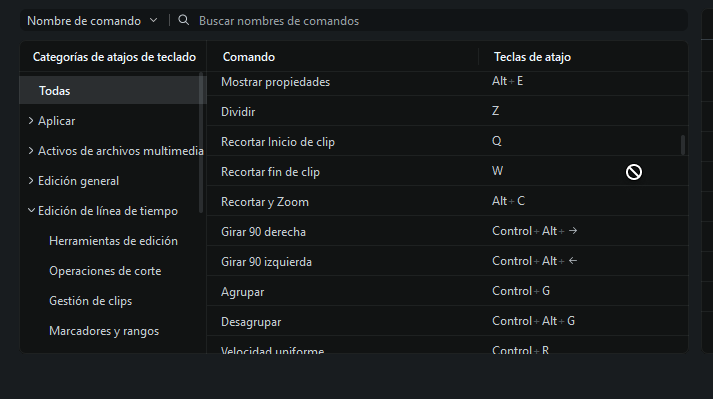
Aquí recomiendo cambiar el Dividir por la Z y luego el Recortar Inicio del Clip por Q y el Recortar Fin de Clip por W.
3. Eliminar automáticamente los silencios
Aquí comienza una de las partes más interesantes.
Imagina que grabas diez minutos hablando a cámara.
Durante la grabación probablemente vas a tener pausas como estas:
hablas → silencio → hablas → piensas → silencio → continúas.
Tradicionalmente tendrías que buscar cada una de esas pausas y eliminarlas manualmente.
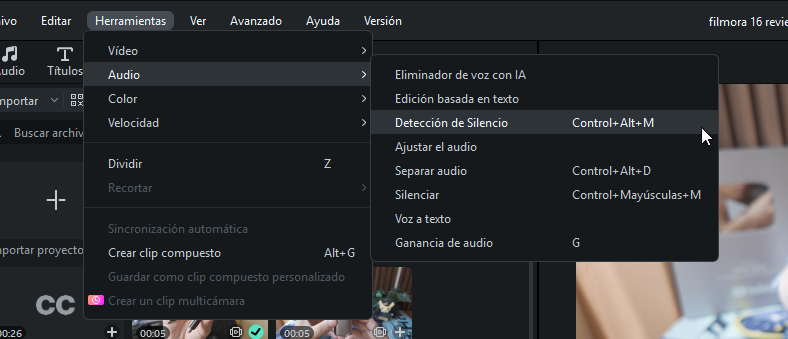
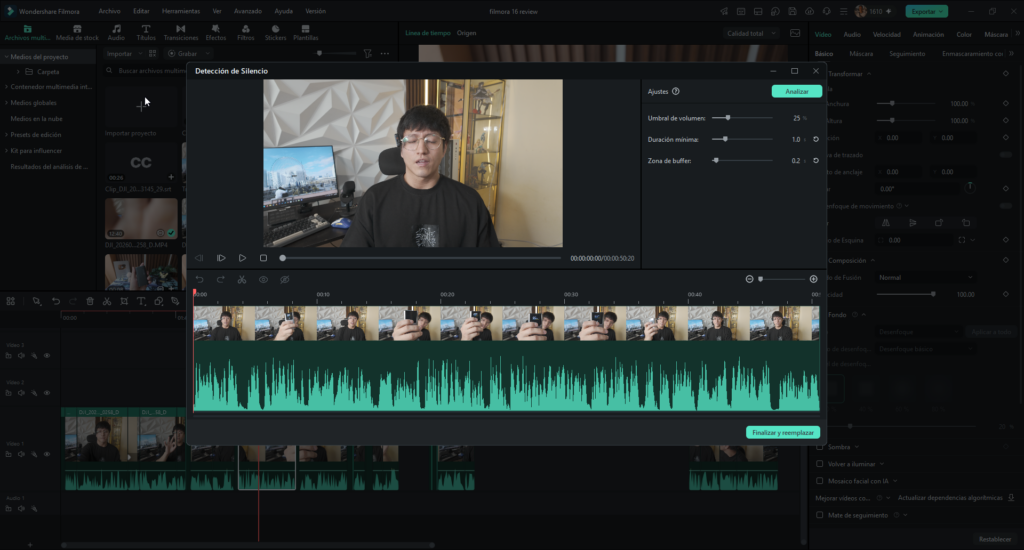
Filmora incluye una herramienta llamada Detección de silencio que puede analizar automáticamente el audio e identificar esas secciones.
El programa muestra la forma de onda y permite configurar tres parámetros importantes:
Umbral de volumen: determina a partir de qué nivel Filmora considera que existe silencio.
Duración mínima: evita que pequeñas pausas naturales sean eliminadas.
Zona de buffer: conserva una pequeña cantidad de audio antes y después del corte.
Este último punto es especialmente importante.
Si eliminas absolutamente todos los espacios, la persona puede empezar a sonar como si estuviera hablando sin respirar.
Para videos hablados prefiero una configuración relativamente conservadora. Por ejemplo, una duración mínima próxima a 0,8 segundos y un pequeño buffer pueden conseguir un resultado mucho más natural.
Después simplemente analizas el clip, revisas el resultado y Filmora elimina las pausas automáticamente.
Para alguien que produce tutoriales, reviews, podcasts o contenido hablado, esta función puede ahorrar una cantidad considerable de tiempo.
4. Mejorar automáticamente la voz con IA
Una de las cosas que más diferencia un video amateur de uno agradable de ver no siempre está en la imagen.
Está en el audio.
Una persona puede tolerar una imagen ligeramente imperfecta. Lo que resulta mucho más difícil de soportar durante diez minutos es una voz lejana, llena de ruido o poco clara.
Filmora 16 incorpora herramientas de mejora de voz mediante inteligencia artificial.
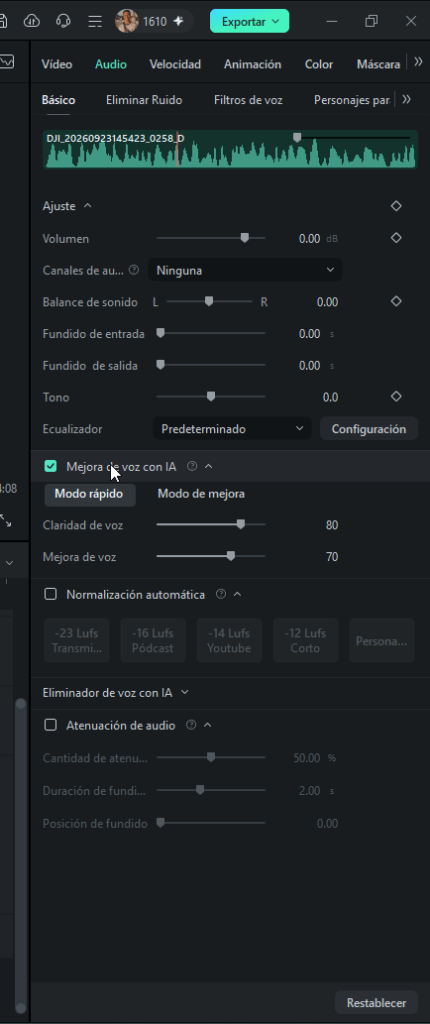
Una vez seleccionado el clip puedes utilizar AI Voice Enhancer para trabajar la claridad y presencia de la voz.
La clave aquí es no pensar en la inteligencia artificial como un botón mágico.
Si el audio original está razonablemente bien grabado, la herramienta puede darle ese pequeño empujón adicional que hace que la narración tenga más presencia.
También puedes utilizar reducción de ruido cuando existe ruido ambiente.
El cambio se aprecia mejor realizando algo muy sencillo:
reproduce el audio original → activa la mejora → vuelve a reproducirlo.
De esta forma puedes escuchar directamente qué está modificando.
Mi consejo es no exagerar. Una voz extremadamente procesada puede terminar sonando menos natural que la grabación original.
5. Cómo hacer zooms suaves sin llenar el video de efectos
Aquí llegamos a uno de los trucos más sencillos para conseguir que un video hablado tenga un poco más de movimiento.
Los keyframes.
Supongamos que tienes una toma de diez segundos completamente estática.
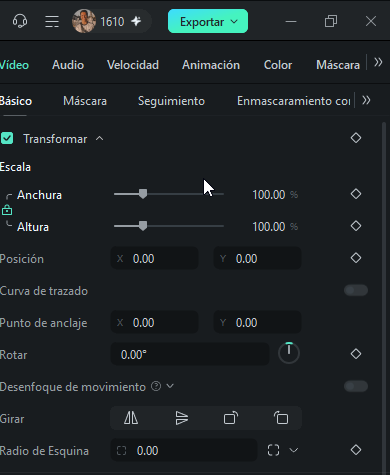
Puedes colocar un keyframe al comienzo con la escala al 100 % y otro unos segundos después al 110 %.
Filmora interpola automáticamente el movimiento entre ambos puntos.
El resultado es un zoom lento y prácticamente imperceptible.
Este pequeño recurso funciona especialmente bien cuando:
quieres enfatizar una frase, tienes un plano demasiado largo, quieres dirigir la atención hacia un detalle o simplemente necesitas romper la monotonía visual.
No necesitas que todos los planos estén moviéndose constantemente.
La edición muchas veces funciona mejor cuando el espectador siente el movimiento sin pensar conscientemente en él.
6. Transiciones: menos suele ser más
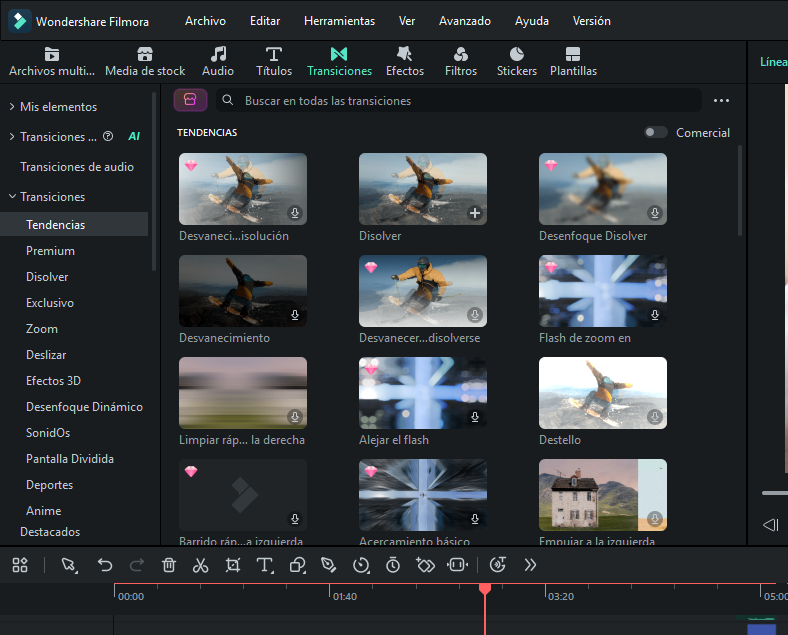
Filmora tiene una biblioteca bastante amplia de transiciones.
Y precisamente por eso puede surgir una tentación muy común cuando estamos empezando:
poner una transición distinta entre cada clip.
No lo recomiendo.
En la mayoría de videos modernos, especialmente tutoriales y reviews, los cortes directos funcionan perfectamente.
Las transiciones deberían utilizarse cuando tienen una función.
Por ejemplo:
puedes utilizar una transición suave al cambiar de capítulo, un fundido cuando transcurre cierto tiempo o un pequeño movimiento cuando pasas de una explicación a una demostración.
Para el resto, un corte limpio suele funcionar mejor.
Una buena edición no consiste en demostrar cuántos efectos conoces. Consiste en decidir cuándo no necesitas utilizarlos.
7. Cómo colocar texto detrás de un producto
Este es uno de mis recursos favoritos cuando hago contenido relacionado con tecnología.
Imagina que tienes un producto en primer plano y quieres colocar detrás un texto como:
10 000 mAh
o
45 W
En lugar de simplemente poner las letras encima de la imagen, puedes conseguir que parezca que están físicamente detrás del producto.
El efecto crea inmediatamente una sensación de profundidad.
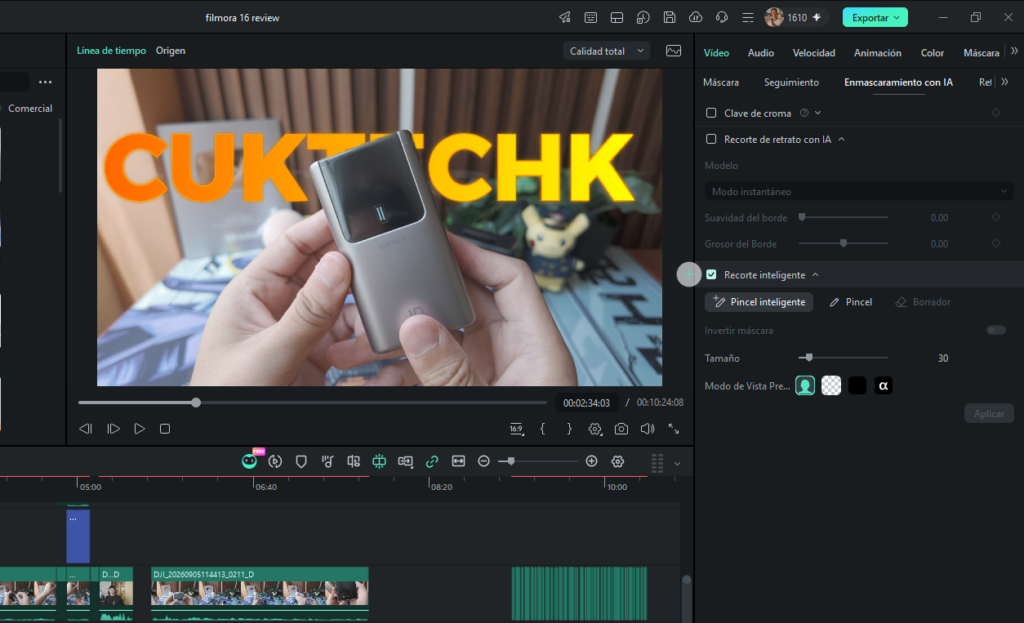
Para hacerlo necesitas separar el sujeto u objeto del fondo.
Aquí puedes utilizar herramientas de recorte inteligente como Smart Cutout, dependiendo del material que estés editando.
El concepto consiste en trabajar con diferentes capas:
producto recortado
texto
video original
Al colocar el texto entre el fondo y el objeto recortado consigues que las letras desaparezcan parcialmente detrás del producto.
Es un detalle bastante sencillo, pero visualmente puede transformar una toma normal en algo mucho más trabajado.
Y lo mejor es que no necesitas utilizar una pantalla verde.
8. Subtítulos automáticos: de voz a texto en segundos
Otra tarea que antes podía consumir bastante tiempo era subtitular un video.
Filmora permite utilizar reconocimiento de voz para generar automáticamente el texto.
Esto es especialmente útil si produces contenido para:
YouTube, TikTok, Instagram Reels o Shorts.
Una vez generados, puedes revisar y corregir la transcripción.
Esto es importante porque ningún sistema automático es perfecto, especialmente cuando utilizas:
nombres de marcas, términos tecnológicos, abreviaturas o palabras en inglés dentro de una frase en español.
Por eso siempre recomiendo revisar los subtítulos antes de publicar.
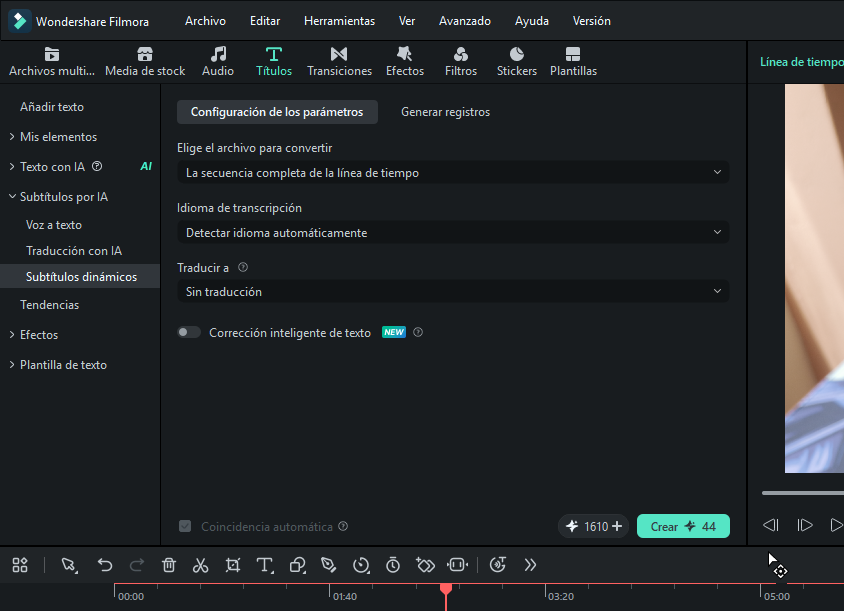
9. Dynamic Captions: subtítulos mucho más llamativos
Los subtítulos tradicionales no son la única opción.
Filmora también permite crear subtítulos dinámicos, mucho más parecidos a los que actualmente vemos en TikTok, Shorts o Reels.
Puedes hacer que:
la palabra que estás pronunciando se destaque, determinadas palabras cambien de tamaño, aparezcan animaciones o algunos términos importantes tengan un estilo diferente.
Por ejemplo:
“Esta batería tiene 10 000 mAh”.
Puedes hacer que solamente 10 000 mAh tenga mayor tamaño o destaque visualmente.
Esto ayuda a dirigir la atención hacia la información importante sin llenar toda la pantalla de gráficos.
Mi recomendación vuelve a ser la misma: utiliza la animación para destacar información, no simplemente porque está disponible.
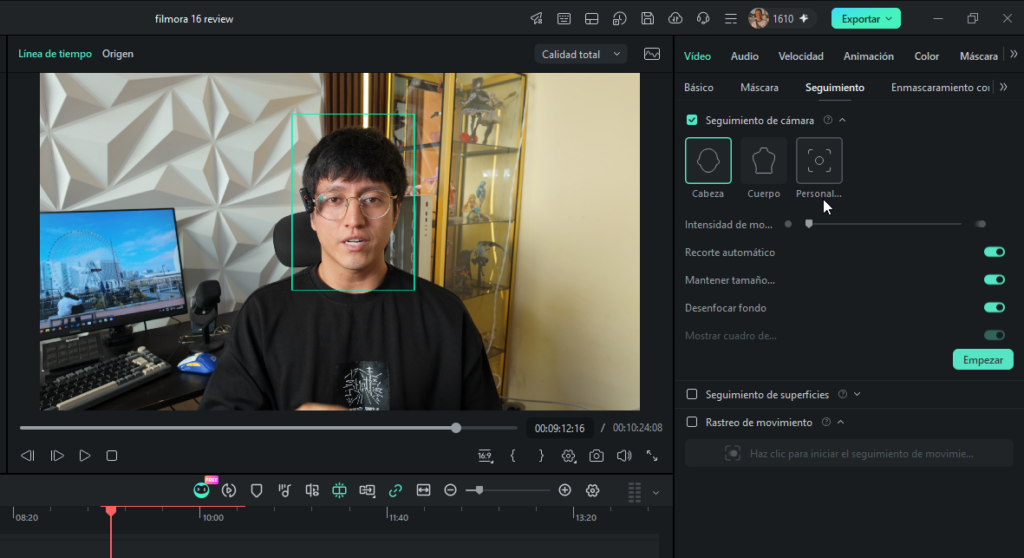
10. Seguimiento de rostro mediante IA
Otra herramienta que utilicé durante el proyecto fue el seguimiento de rostro.
El concepto es sencillo.
Si la persona comienza a desplazarse dentro del encuadre, Filmora puede analizar ese movimiento y mantener el encuadre siguiendo al sujeto.
Esto evita tener que crear decenas de ajustes manuales de posición.
Puede ser especialmente útil en:
vlogs, videos grabados caminando, tutoriales frente a cámara o planos donde el sujeto cambia continuamente de posición.
En una toma completamente estática probablemente no necesitarás utilizarla.
Esa es una distinción importante: una herramienta no tiene que formar parte de todos tus videos simplemente porque existe.
11. De D-Log a una imagen terminada: LUT y corrección de color
La última parte visual de mi flujo es el color.
En mi caso algunas tomas pueden grabarse utilizando perfiles planos como D-Log M, que deliberadamente producen una imagen con poco contraste y saturación.
Puede parecer que la cámara está grabando una imagen “fea”, pero realmente el objetivo es conservar más información para poder trabajarla después.
Dentro de Filmora puedes aplicar un LUT que transforme ese material a un punto de partida mucho más cercano al resultado final.
Por ejemplo:
D-Log M → Rec.709
Después del LUT todavía puedes ajustar manualmente:
exposición, contraste, temperatura, saturación, altas luces, sombras y otros parámetros.
Aquí hay una idea importante:
LUT y corrección de color no son exactamente lo mismo.
El LUT puede darte un punto de partida, pero cada toma puede necesitar pequeños ajustes adicionales.
El objetivo no debería ser que todas las tomas tengan “mucho color”, sino que exista consistencia entre ellas.
12. Revisar el video antes de exportar
Antes de pulsar Exportar, hago una última revisión completa.
No solamente busco errores de edición.
También reviso:
niveles de audio, subtítulos, faltas ortográficas, cambios bruscos de volumen, cortes accidentales, color entre diferentes tomas y elementos que puedan haber quedado fuera de cuadro.
Esta revisión final parece obvia, pero es donde normalmente aparecen muchos pequeños errores.
Especialmente si llevas varias horas editando, tu cerebro empieza a ignorar cosas que inicialmente habrías detectado.
Una buena práctica es incluso dejar descansar el proyecto unos minutos y verlo nuevamente desde el inicio.
13. Exportar correctamente desde Filmora 16
Cuando todo está terminado llega el último paso: Exportar.
Aquí vas a definir cómo se genera el archivo final.
Para un video de YouTube normalmente utilizarás formatos como MP4 con H.264, aunque la configuración exacta dependerá de tu proyecto.
Debes prestar atención principalmente a:
Resolución: 1080p o 4K según tu proyecto.
FPS: normalmente los mismos utilizados en la línea de tiempo.
Bitrate: suficiente para conservar calidad sin crear un archivo absurdamente pesado.
Si tu proyecto está realizado en 4K, exportarlo en 4K te permite conservar mucho más detalle.
Si todo tu contenido fue grabado originalmente en 1080p, exportar en 4K no crea mágicamente nueva información, aunque existen situaciones concretas donde puede tener ventajas en determinadas plataformas.
Una vez configurados estos parámetros, solamente queda elegir la ubicación del archivo e iniciar la exportación.
El flujo completo que utilicé
Si reducimos todo este tutorial a una sola idea, mi proceso fue:
configurar Filmora → preparar la línea de tiempo → ajustar atajos → limpiar silencios → mejorar audio → realizar cortes → añadir movimiento → utilizar transiciones cuando fueran necesarias → crear composiciones con texto → generar subtítulos → aplicar seguimiento → corregir color → revisar → exportar.
Y esa es precisamente la parte que más me interesa de Filmora 16.
No tienes que utilizar absolutamente todas sus herramientas.
Puedes comenzar con un flujo muy sencillo y añadir funciones solamente cuando realmente solucionan un problema.
¿Filmora 16 sirve para alguien que nunca ha editado?
Si nunca has utilizado un editor, probablemente lo más importante no sea encontrar el programa con la mayor cantidad posible de herramientas.
Necesitas uno donde puedas comprender rápidamente qué está ocurriendo.
La línea de tiempo de Filmora sigue una lógica bastante tradicional: colocas los clips de izquierda a derecha y utilizas diferentes pistas para añadir elementos encima.
Eso significa que los conceptos que aprendas aquí también te van a servir si posteriormente utilizas otros programas.
Cortar.
Trabajar con capas.
Animar con keyframes.
Mezclar audio.
Corregir color.
Añadir texto.
Son principios de edición, no simplemente “funciones de Filmora”.
Y esa es posiblemente la mejor forma de aprender.
¿Necesitas inteligencia artificial para editar buenos videos?
No.
Y paradójicamente creo que esa es la mejor forma de entender las herramientas de IA de Filmora.
La inteligencia artificial no debería sustituir las decisiones creativas.
Debería encargarse principalmente de las tareas aburridas.
Detectar silencios manualmente no es particularmente creativo.
Limpiar un ruido repetitivo tampoco.
Transcribir varios minutos de diálogo tampoco.
Ahí la automatización tiene muchísimo sentido.
El tiempo que ahorras puedes utilizarlo en decisiones que sí afectan realmente al video:
qué toma utilizar, cuándo cortar, qué información mostrar, dónde colocar un B-roll o cómo contar mejor una historia.
Lo que más tiempo puede ahorrarte
De todas las herramientas que utilicé durante este proyecto, hay tres que tienen un impacto especialmente evidente para un principiante:
detección automática de silencios, porque elimina muchísimo trabajo mecánico;
mejora de audio mediante IA, porque permite conseguir rápidamente una voz más clara;
y subtítulos automáticos, porque evita transcribir manualmente todo el contenido.
Después vienen herramientas como keyframes, color y composición, que requieren un poquito más de intervención, pero también son donde empiezas a desarrollar realmente tu estilo como editor.
Conclusión: no necesitas aprender todo para empezar
El error más grande cuando alguien quiere aprender edición es intentar dominar el programa antes de crear su primer video.
Haz justamente lo contrario.
Crea un proyecto.
Aprende a cortar.
Añade unas cuantas tomas.
Arregla tu audio.
Coloca textos cuando hagan falta.
Corrige el color.
Exporta.
Y publica.
Después, en el siguiente proyecto, incorpora una herramienta nueva.
Filmora 16 facilita bastante este proceso porque combina una línea de tiempo tradicional con funciones automatizadas que eliminan parte del trabajo más repetitivo.
En el video que acompaña este artículo puedes ver todo este proceso realizado paso a paso, utilizando un proyecto real desde los archivos originales hasta el resultado terminado.
También puedes ver el tutorial completo
Aprende a EDITAR desde 0 en 20 MINUTOS como un PROFESIONAL con Filmora 16