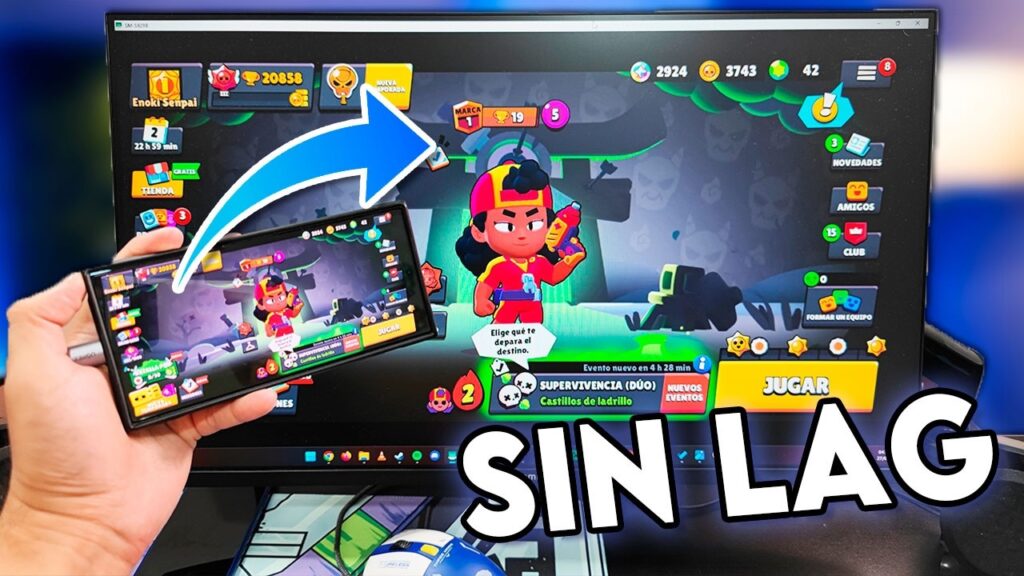
¿Alguna vez has intentado proyectar la pantalla de tu móvil en el ordenador y te has encontrado con una imagen lenta o pixelada? Ya sea que quieras mostrar archivos, jugar a tus títulos favoritos en pantalla grande o incluso controlar tu smartphone con el ratón, la fluidez es clave.
En este artículo, te enseñaremos el método más efectivo para conectar tu Android a la PC mediante USB, garantizando una experiencia con cero lag y una respuesta inmediata.
Beneficios de este método
A diferencia de las aplicaciones que funcionan por Wi-Fi, este sistema ofrece:
- Latencia inexistente: Respuesta en tiempo real.
- Control total: Uso del teclado y ratón de la PC para manejar el móvil.
- Multifunción: Ideal para streaming, tutoriales o productividad.
- Sin instalaciones pesadas: Se trata de un software ligero y portable.
Paso 1: Preparar tu Android (Modo Desarrollador)
Antes de conectar el dispositivo, debemos habilitar una función interna de Android que permite la comunicación técnica con la computadora.
- Entra en Ajustes o Configuración de tu móvil.
- Busca el apartado Acerca del teléfono o Información del dispositivo.
- Localiza el Número de compilación (en dispositivos Xiaomi/Redmi suele ser la «Versión MIUI») y pulsa repetidamente (7 veces) hasta que aparezca el mensaje: «Ya eres desarrollador».
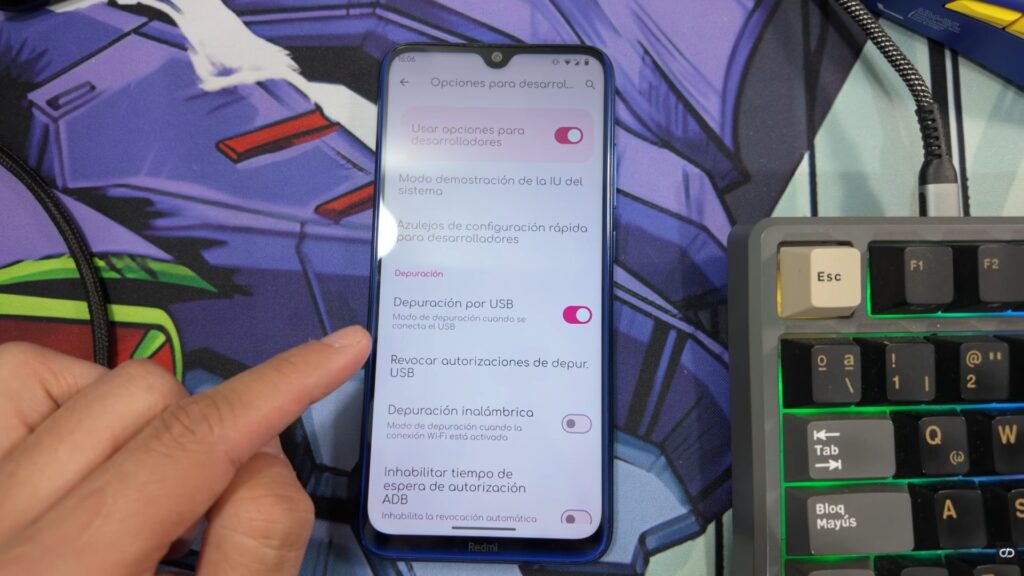
- Regresa al menú principal de ajustes, ve a Sistema (o Ajustes adicionales) y entra en Opciones para desarrolladores.
- Activa la casilla Depuración USB. Este paso es vital para que la PC reconozca los comandos del móvil.
Paso 2: Configuración en la PC
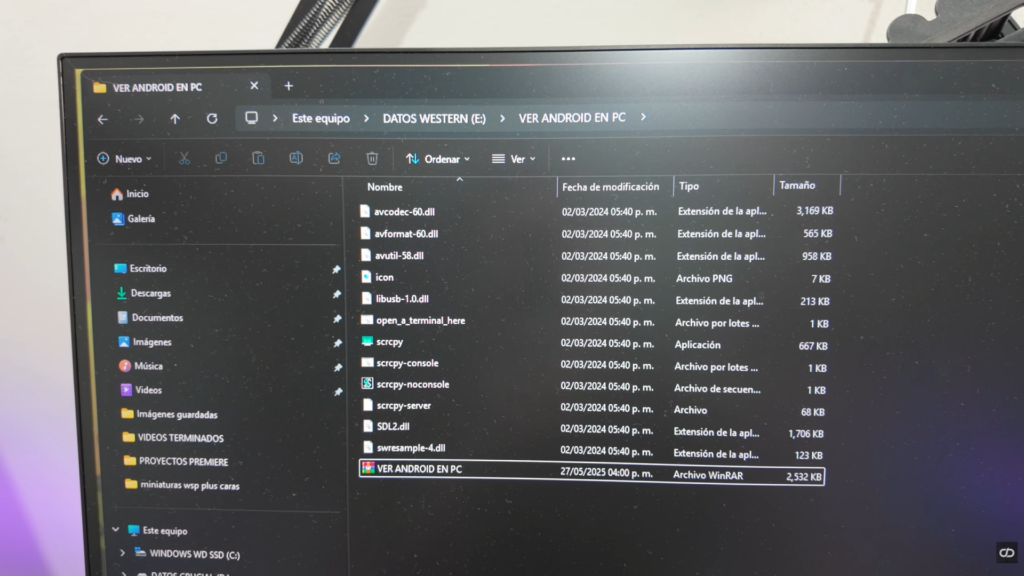
Para este proceso, utilizaremos una herramienta ejecutable que no requiere instalación en el sistema, lo que la hace sumamente eficiente.
- Descarga el software: Asegúrate de obtener los archivos necesarios (disponibles en nuestra sección de descargas o enlaces fijados).
- Descomprime el archivo: Verás una carpeta con varios elementos técnicos. No te preocupes por ellos, solo necesitamos el archivo ejecutable (normalmente con extensión .exe).
- Conexión física: Conecta tu celular a la PC mediante un cable USB de buena calidad.
Nota importante: Al conectar el cable por primera vez, aparecerá un mensaje en la pantalla de tu móvil preguntando si deseas permitir la depuración USB en esa computadora. Marca la casilla «Permitir siempre» y acepta.
Paso 3: Ejecución y Control
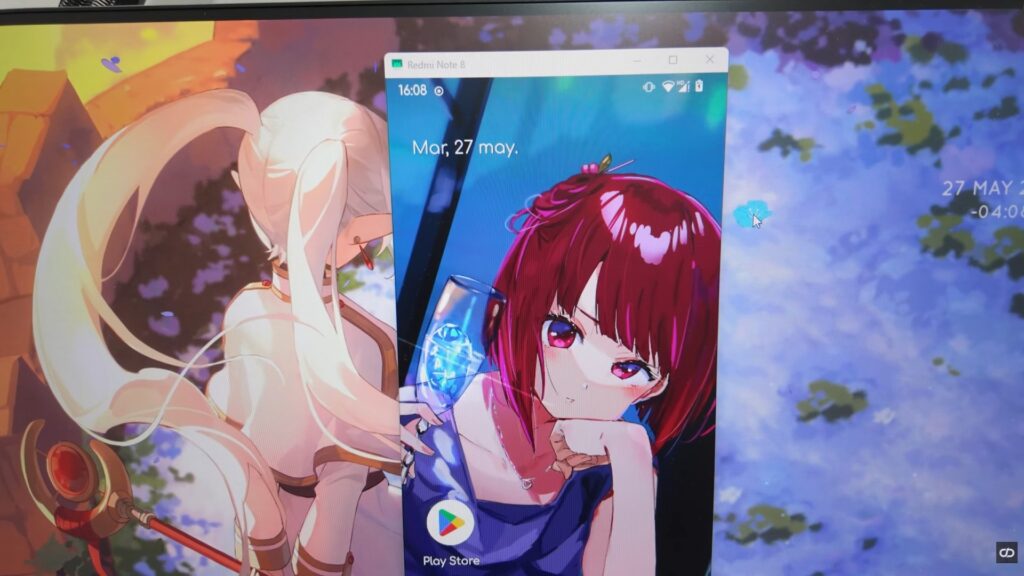
Una vez que el móvil ha dado el permiso, simplemente haz doble clic en el ejecutable en tu computadora. Automáticamente, se abrirá una ventana mostrando la pantalla de tu Android.
- Maximiza la ventana: Puedes trabajar en pantalla completa sin perder calidad.
- Uso del Ratón: Podrás hacer clics, deslizarte entre menús y escribir usando tu teclado físico.
- Compatibilidad: Funciona perfectamente incluso en dispositivos antiguos (como un Redmi Note 8), manteniendo la fluidez en todo momento.
Uso avanzado: Tu Android como Cámara Web
Uno de los mayores beneficios de este método sin lag es la posibilidad de usar la cámara de tu celular para tus transmisiones en vivo. Al abrir la cámara del móvil mientras está conectado, puedes capturar esa ventana en softwares como OBS Studio. Esto te permite tener una Webcam de alta resolución sin gastar dinero extra.
Conclusión
Duplicar la pantalla de Android en PC no tiene por qué ser un proceso lento. Con la depuración USB y el software adecuado, puedes convertir tu dispositivo en una extensión de tu entorno de trabajo o juego.
Si te ha servido esta guía, ¡no olvides compartirla! Si tienes dudas sobre la compatibilidad con tu modelo específico, déjanos un comentario abajo.