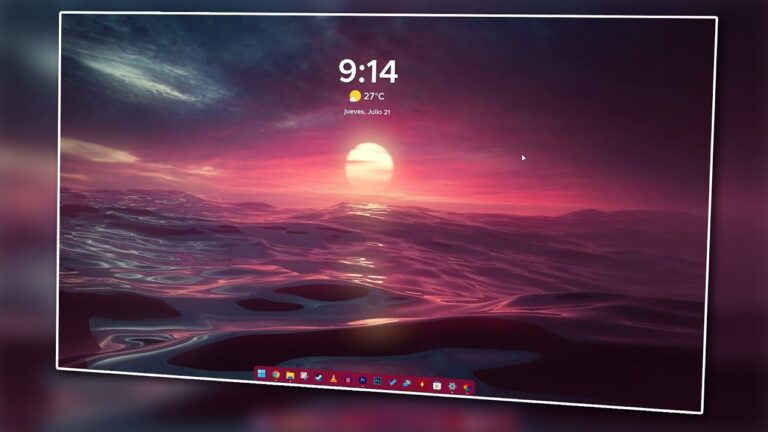
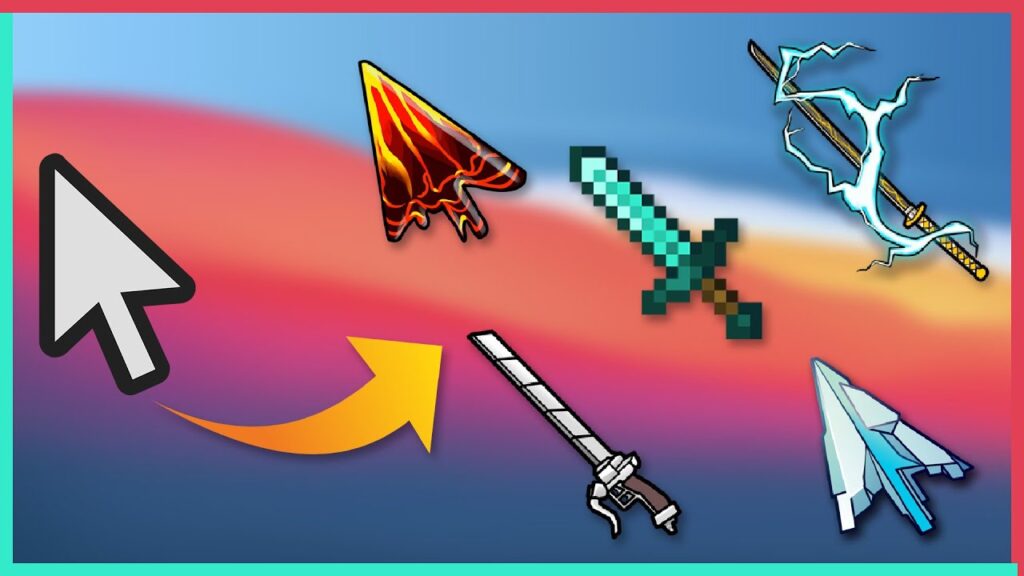
Hoy les voy a enseñar a personalizar el cursor de Windows sin necesidad de instalar programas externos. Para quienes disfrutan de darle un toque único a su PC, este método es sencillo y seguro. Además, les traigo un pack muy grande de cursores, con más de 60 estilos distintos, y también les recuerdo que ya tengo una lista de reproducción con varios tutoriales para personalizar Windows: desde poner fondos en movimiento, cambiar la barra de tareas, hasta usar aplicaciones gratuitas que mejoran la experiencia en Windows 10 y 11.
Descarga del pack de cursores
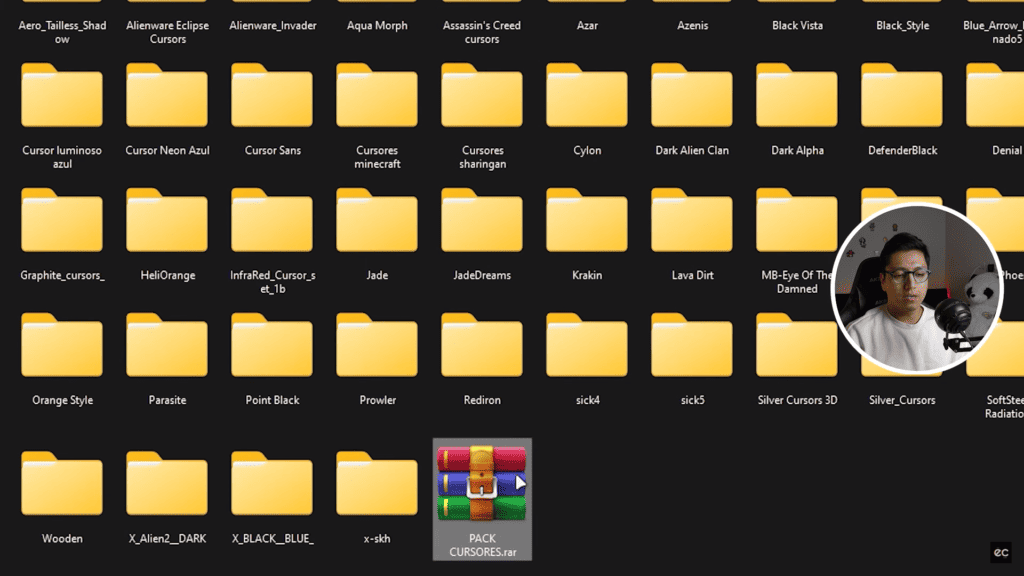
Lo primero es descargar el pack de cursores desde el enlace que siempre dejo en la descripción o en el primer comentario fijado. El archivo viene comprimido, así que hay que descomprimirlo y dentro encontrarán 66 packs de cursores listos para instalar. Cada pack incluye los archivos necesarios para que el cursor cambie en todas las funciones: redimensionar ventanas, hacer clic derecho, cargar procesos, etc.
Algunos packs incluyen un archivo llamado install.inf, que facilita la instalación, mientras que otros no lo tienen (por ejemplo, el pack de Minecraft). Por eso existen dos métodos de instalación que veremos a continuación.
Primer método de instalación (con archivo install)
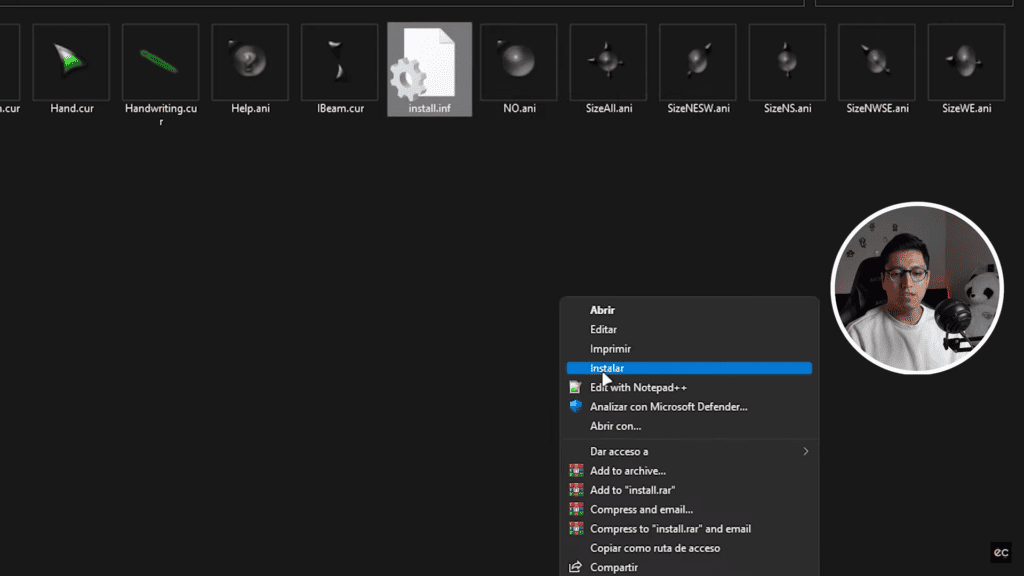
Cuando el pack incluye el archivo install, el proceso es muy sencillo:
- Haz clic derecho sobre el archivo.
- Selecciona Mostrar más opciones.
- Elige Instalar.
En ese momento parece que no pasa nada, porque el cursor no cambia automáticamente. Lo que ocurre es que el pack se instala en el sistema, pero hay que activarlo manualmente.
Activar los cursores instalados
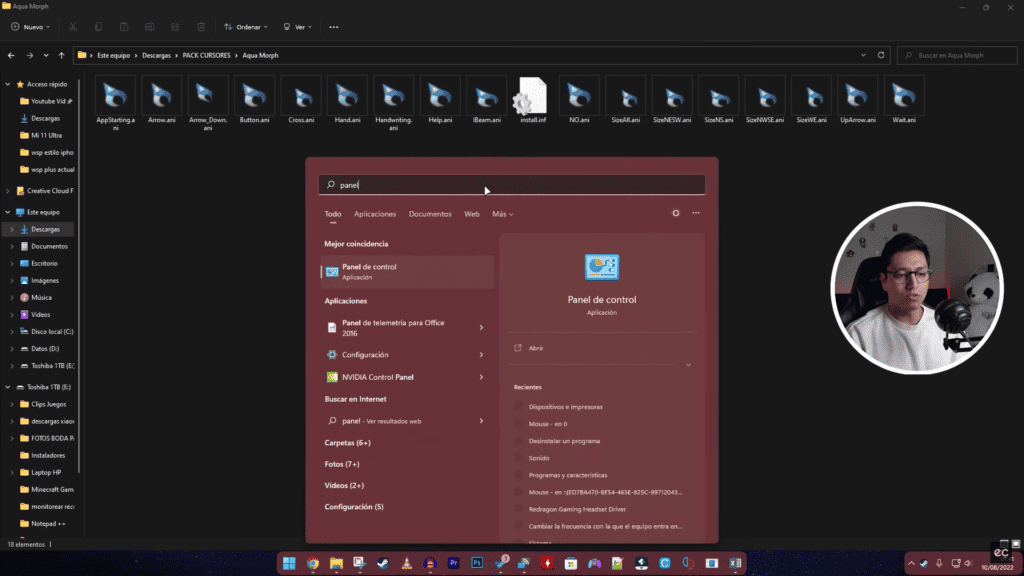
Para activar los cursores ya instalados, hay que entrar al panel de configuración del mouse:
- Presiona la tecla Windows y escribe Panel de control.
- Dentro, busca la opción Mouse.
- También puedes hacerlo desde la configuración moderna de Windows: escribe “Mouse” en el buscador y selecciona Configuración adicional de mouse.
En la pestaña Punteros verás una lista de todos los cursores instalados. El nombre que aparece corresponde al nombre de la carpeta del pack. Solo tienes que seleccionarlo y aplicar los cambios. Windows te mostrará un aviso indicando que se cambiará todo el esquema de cursores; aceptas y listo.
Por ejemplo, si instalaste el pack “Aqua”, seleccionas ese esquema y automáticamente se cambian todos los cursores: el normal, el de carga, el de selección de texto, la manito, etc. Puedes probar con otros como “Chroma” y ver cómo cambia todo el estilo.
Segundo método de instalación (sin archivo install)
Cuando el pack no incluye el archivo install, como ocurre con el de Minecraft, el proceso es un poco más manual:
- Copia la carpeta del pack y pégala en la ruta C:\Windows\Cursors.
- Luego, desde la configuración de punteros, selecciona cada cursor de manera individual usando la opción Examinar.
Este paso puede parecer tedioso porque hay que asignar cada cursor a su función (normal, ocupado, redimensionar, etc.), pero es la única forma de que Windows los reconozca de manera permanente. Si solo usas la carpeta de Descargas, los cursores funcionarán mientras dure la sesión, pero al reiniciar Windows se perderá la configuración. Por eso es importante copiarlos en la carpeta oficial de cursores del sistema.
Consejos prácticos
- No instales todos los packs si no los vas a usar; selecciona solo los que te gusten.
- Recuerda que cada pack puede tener cursores para todas las funciones, así que tómate el tiempo de configurarlos bien.
- Si quieres cambiar rápido entre estilos, guarda varios esquemas en la configuración de punteros y así podrás alternar sin tener que reinstalar.
Conclusión
Personalizar el cursor de Windows es una forma sencilla de darle un toque único a tu PC. Con estos dos métodos puedes instalar cualquier pack de cursores, ya sea que incluya el archivo de instalación o no. La clave está en activar el esquema desde la configuración de punteros y, en el caso de los packs sin instalador, copiarlos en la carpeta oficial de cursores de Windows.
De esta manera, cada vez que uses tu computadora tendrás un detalle visual distinto que hace tu experiencia más personal y divertida.